
Dosya Yöneticisi, FTP kullanmadan tarayıcı üzerinden dosya yükleme, düzenleme, silme ve klasör oluşturmanın en hızlı yoludur.
Adım Adım Kullanım
- cPanel’e giriş yapın.
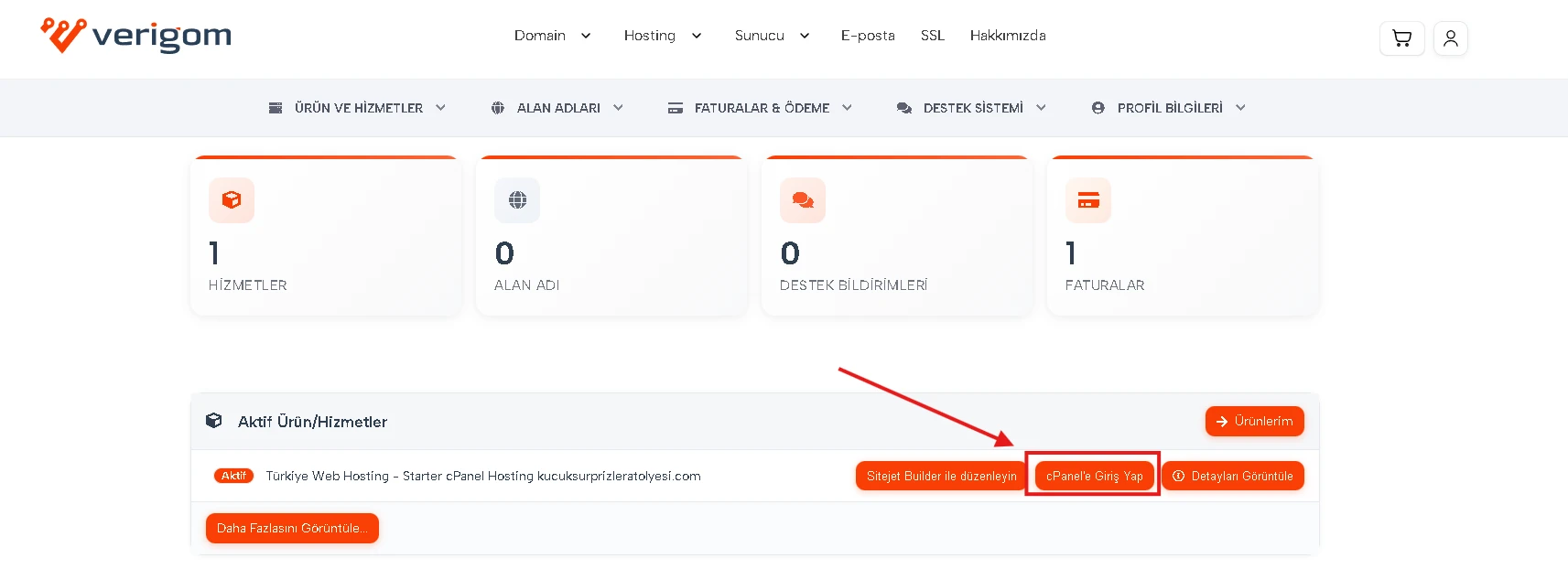
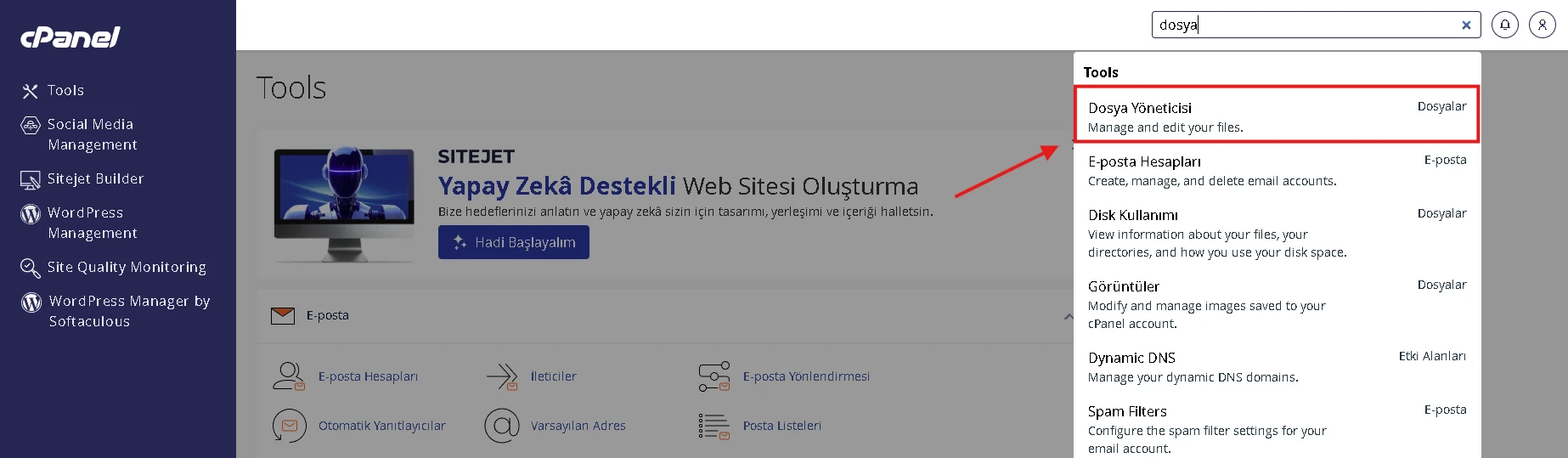
- Arama çubuğuna “Dosya” yazın → Dosya Yöneticisi (File Manager) ikonuna tıklayın.
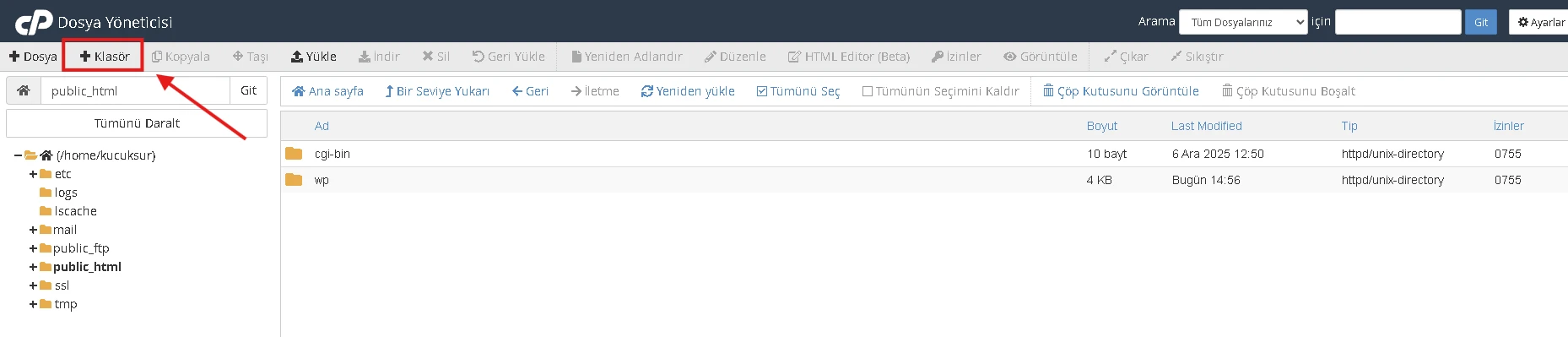
- Sol üstte hangi klasöre gideceğinizi seçin:
- public_html → Ana siteniz (siteadiniz.com)
- domains/siteadiniz.com/public_html → Addon domain
- Diğer klasörler → e-posta ekleri, yedekler vb.
1. Yeni Klasör Oluşturma
- Üst menüden + Klasör butonuna tıklayın
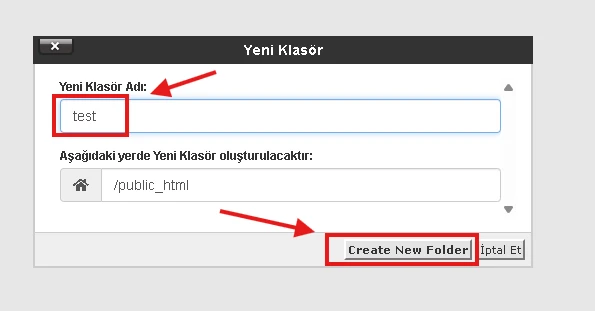
- Klasör adını yazın (örnek: yeni-proje, resimler)
- Oluştur’a basın → Klasör anında oluşur
2. Dosya Yükleme (ZIP, resim, PDF, WordPress dosyaları vb.)
- Gitmek istediğiniz klasöre tıklayın (genelde public_html)
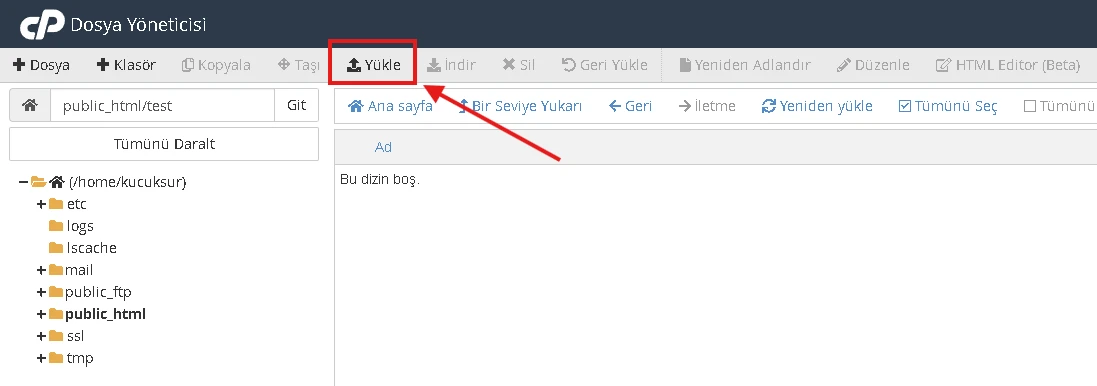
- Üst menüden Yükle (Upload) butonuna basın
- “Dosya Seç” ile bilgisayarınızdan dosyaları seçin
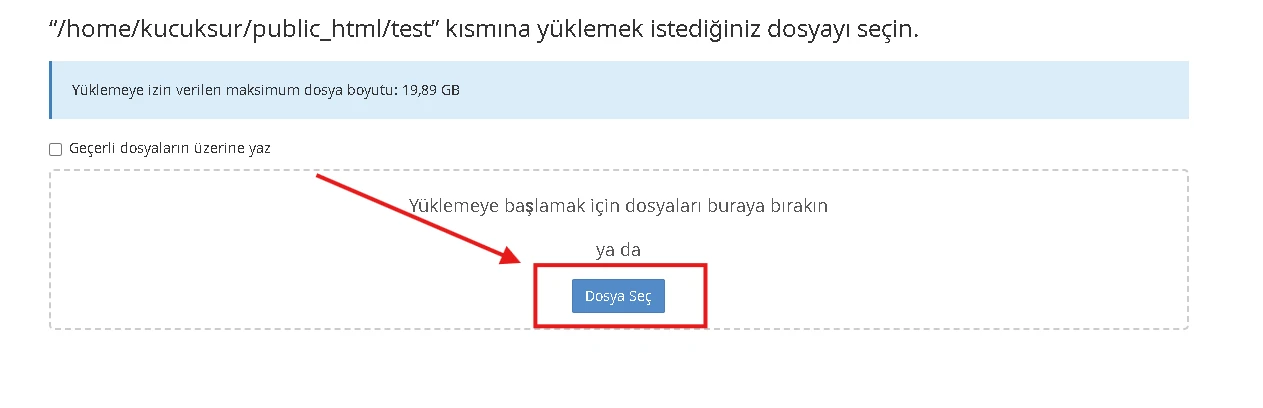
- Yükleme bittikten otomatik olarak aynı klasöre gelir
3. ZIP Dosyasını Açma (Çok sık kullanılır)
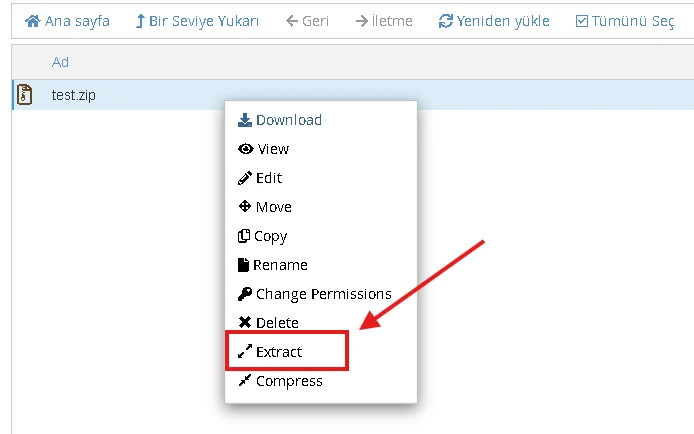
- ZIP dosyasını yükledikten sonra üzerine sağ tıklayın → Extract (Çıkart)
- Açılacak yolu onaylayın → Saniyeler içinde tüm dosyalar açılır
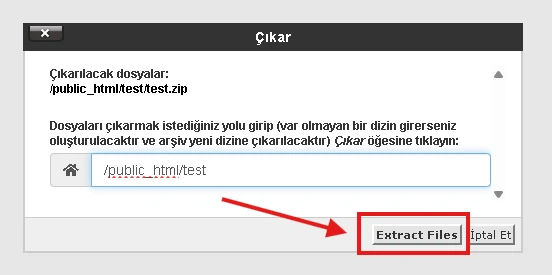
- Örnek: WordPress’in son sürümünü zip olarak yükleyip tek tıkla çıkartabilirsiniz
