
FTP, web sitenizin dosyalarını bilgisayarınızdan hosting hesabınıza aktarmak için kullanılan dosya aktarım protokolüdür. FileZilla gibi FTP programları sayesinde web sitenize ait dosyaları sunucuya yükleyebilir, mevcut dosyaları indirebilir veya düzenleyebilirsiniz.
FTP bağlantılarında genellikle Pasif Mod kullanılsa da bazı ağ, güvenlik duvarı veya sunucu yapılandırmalarında pasif bağlantı sırasında “bağlantı zaman aşımı”, “dizin listelenemedi” veya “sunucuya bağlanılamıyor” gibi hatalar alınabilir. Bu gibi durumlarda Aktif FTP Modu alternatif bir bağlantı yöntemi olarak kullanılabilir.
Bu rehberde, cPanel üzerinden FTP hesabı oluşturmayı, FileZilla’ya bağlantı bilgilerini girmeyi ve FileZilla üzerinde Aktif FTP bağlantı modunu nasıl yapılandıracağınızı adım adım inceleyebilirsiniz.
cPanel Üzerinde FTP Hesabı Nasıl Oluşturulur?
Sunucunuza FileZilla üzerinden bağlanmadan önce, cPanel paneliniz üzerinden bir FTP hesabı tanımlamanız gerekir. Aşağıdaki adımları takip ederek hızlıca yeni bir hesap oluşturabilirsiniz:
Adım Adım FTP Hesabı Oluşturma
-
cPanel’e Giriş Yapın: Hosting yönetim panelinize (cPanel) giriş yapın.
-
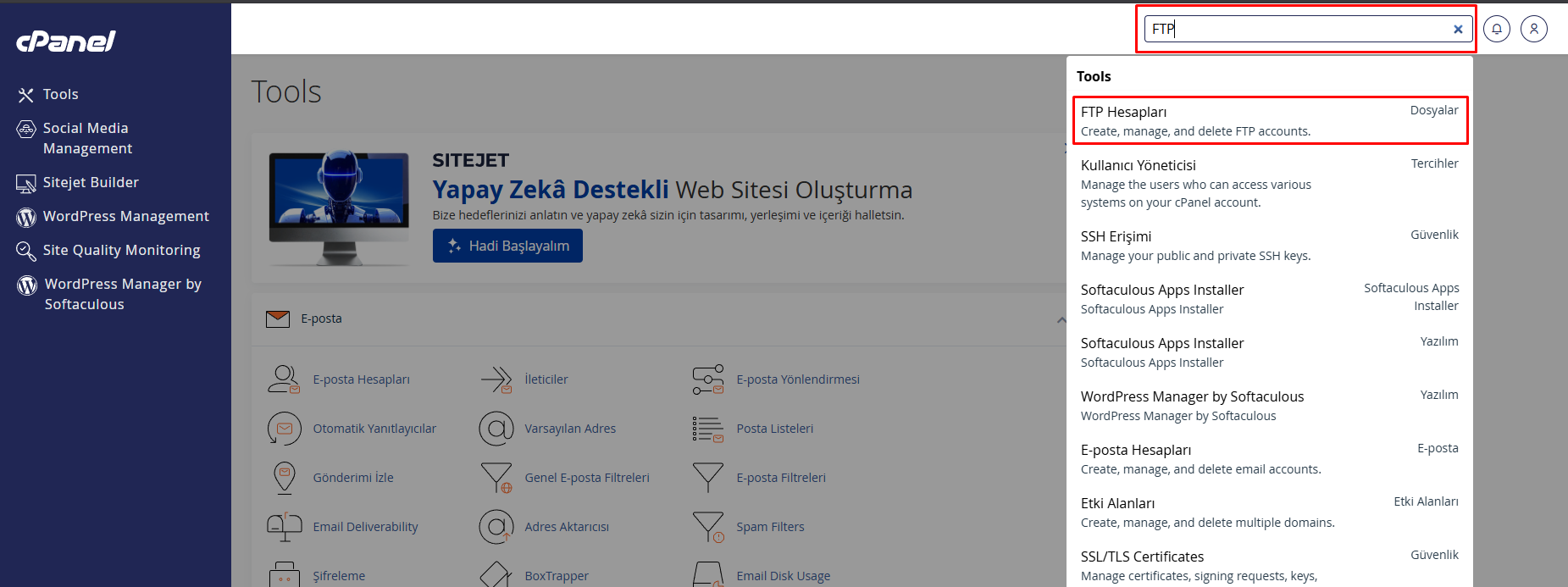
FTP Hesapları Bölümüne Gidin: “Dosyalar” (Files) sekmesi altında bulunan FTP Hesapları (FTP Accounts) simgesine tıklayın.
-
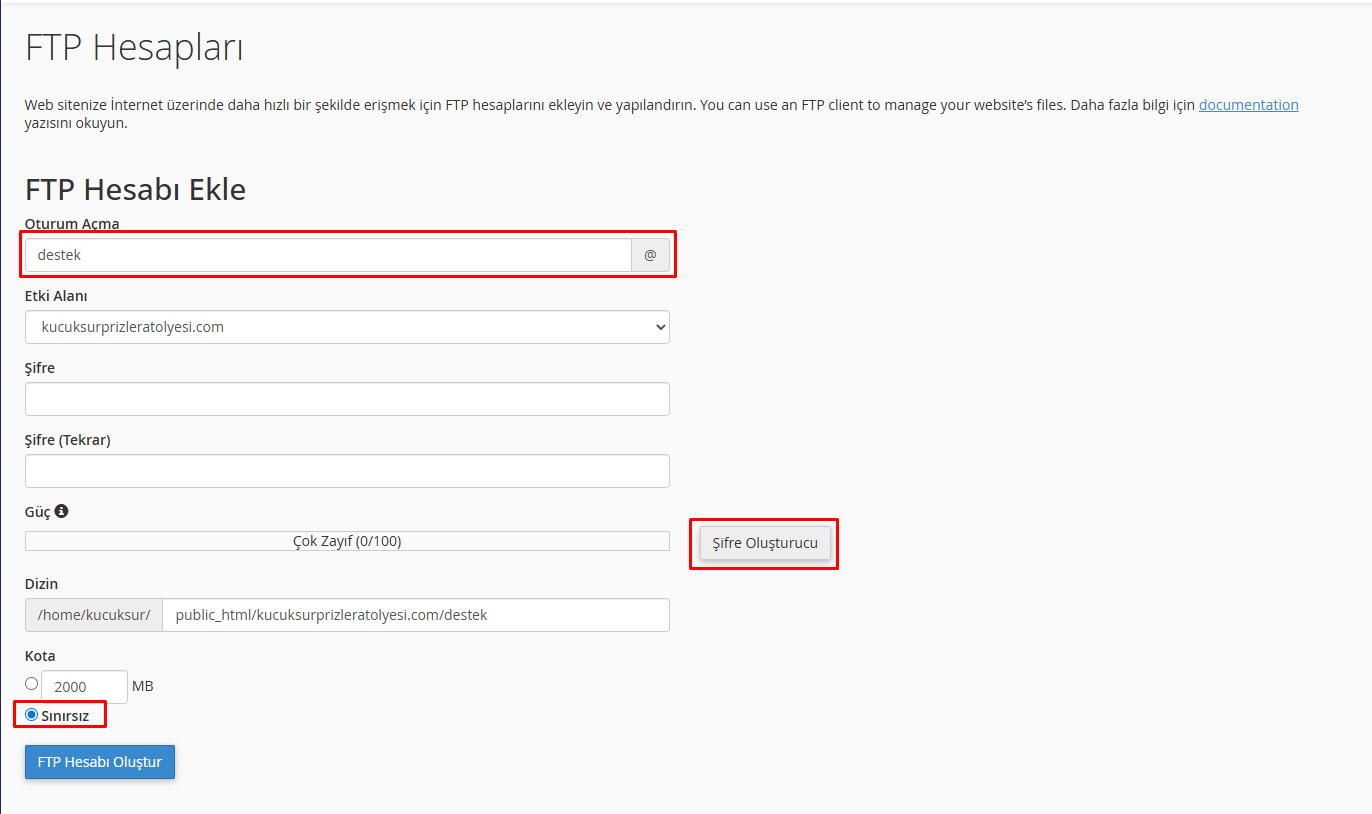
Hesap Bilgilerini Girin:
-
Oturum Açma (Login): Kullanmak istediğiniz kullanıcı adını belirleyin (Örn: destek).
-
Etki Alanı (Domain): Hesabın hangi alan adına bağlı olacağını seçin.
-
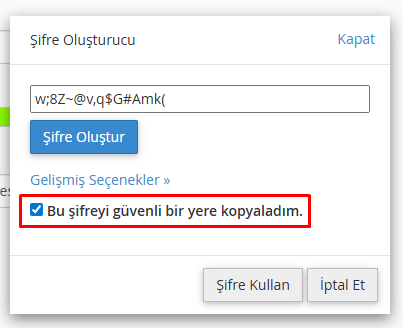
Şifre: Güçlü bir şifre belirleyin. (cPanel’in şifre oluşturucusunu kullanmanızı öneririz).
-
Dizin (Directory): Bu hesabın sunucuda hangi klasöre erişebileceğini belirtin. Tüm dosyalara erişim için
/public_htmldizinini veya sadece belirli bir alt klasörü seçebilirsiniz. -
Kota (Quota): Hesabın kullanabileceği disk alanını belirleyin (Sınırsız olması için “Unlimited” seçeneğini işaretleyebilirsiniz).
-
-
Hesabı Oluşturun: “FTP Hesabı Oluştur” butonuna tıklayın.
FileZilla ile Bağlanırken Kullanacağınız Bilgiler
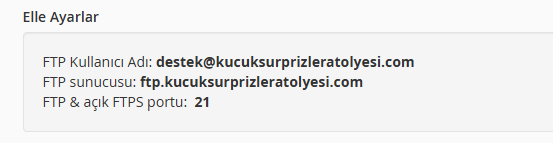
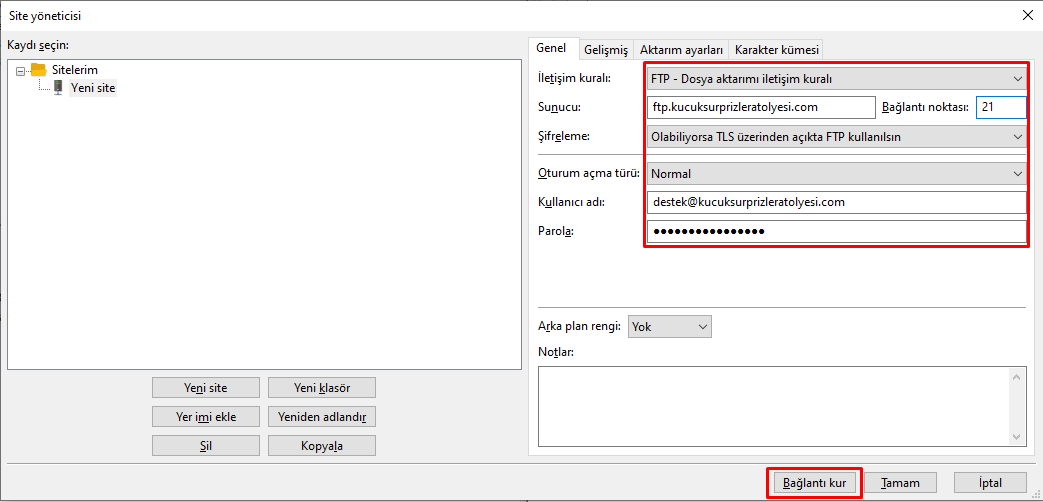
Hesabınızı oluşturduktan sonra FileZilla üzerinde şu bilgileri kullanmalısınız:
-
Sunucu (Host):
ftp.alanadiniz.comveya sunucunuzun IP adresi. -
Kullanıcı Adı:
[email protected](Tam formatta girilmesi zorunludur). -
Parola: Oluştururken belirlediğiniz şifre.
-
Bağlantı Noktası (Port):
21
Neden Active (Etkin) Mod Kullanılmalı?
Pasif modda sunucu, veri bağlantısı için rastgele bir port seçer. Ancak katı güvenlik duvarı (Firewall) kurallarına sahip ağlarda bu rastgele portlar engellenebilir. Active modda ise istemci (bilgisayarınız), sunucuya veri bağlantısı için hangi portu kullanacağını kendisi bildirir, bu da belirli ağ kısıtlamalarını aşmanıza yardımcı olur.
FileZilla’da Active Bağlantı Ayarları
FileZilla varsayılan olarak “Pasif” modda çalışır. Active moda geçmek için şu adımları izleyin:
-
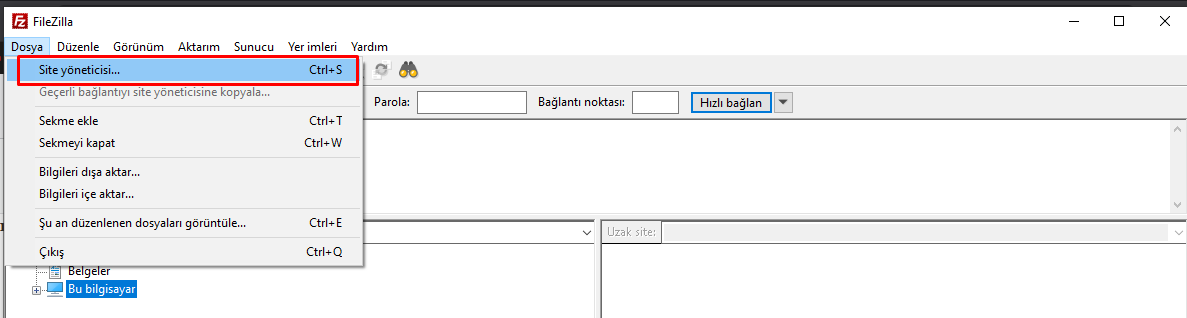
Site Yöneticisini Açın: FileZilla programını başlatın ve sol üst köşedeki Dosya > Site Yöneticisi yolunu izleyin.
-
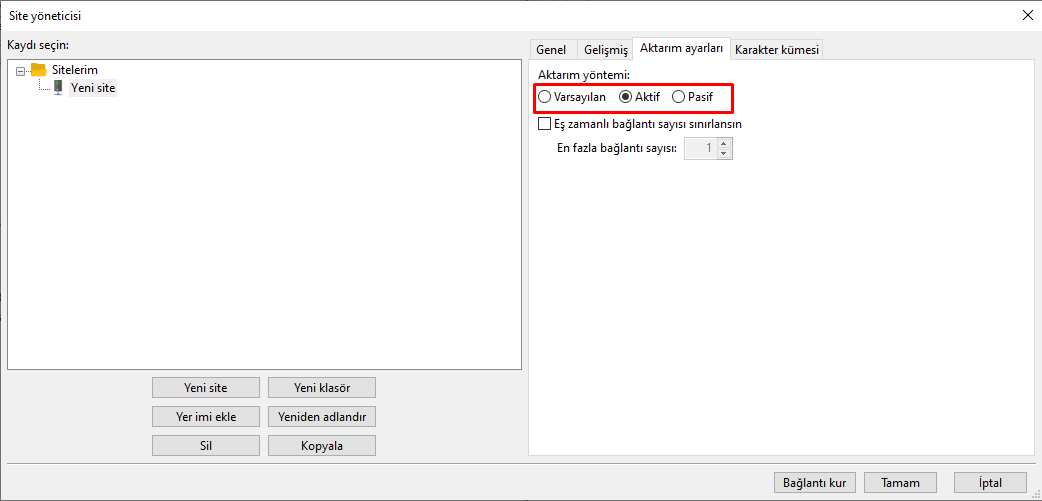
Bağlantı Ayarlarına Gidin: Sunucu bilgilerinizin olduğu profilinizi seçin ve Aktarım Ayarları sekmesine tıklayın.
-
Aktarım Modunu Değiştirin: “Aktarım modu” seçeneğini varsayılan (Default) durumundan Etkin (Active) olarak değiştirin.
-
Bağlantıyı Başlatın: “Tamam” butonuna basarak ayarları kaydedin ve ardından “Bağlan” butonuna tıklayarak sunucunuza erişim sağlayın.
Dikkat Edilmesi Gerekenler
-
Firewall Kısıtlamaları: Eğer Active modda bağlantı kuramıyorsanız, bilgisayarınızdaki veya yerel ağınızdaki güvenlik duvarının, FileZilla’nın dış bağlantı kurmasına izin verdiğinden emin olun.
-
Sunucu Taraflı Ayarlar: Eğer sunucu üzerinde özel bir firewall (CSF, UFW vb.) kullanıyorsanız, Active mod için gerekli olan port aralıklarının açık olduğundan emin olmalısınız.
-
Önerilen Yöntem: Genel olarak FTP bağlantılarında güvenlik ve uyumluluk nedeniyle Pasif Mod önerilir. Active modu yalnızca Pasif modda “Bağlantı zaman aşımı” veya “Dizin listelenemedi” gibi hatalar alıyorsanız bir çözüm olarak kullanın.
FileZilla üzerinde Aktif FTP bağlantı modunu yapılandırdıktan sonra sunucunuza yeniden bağlanarak dosya aktarım işlemlerinizi test edebilirsiniz. Bağlantı sırasında hata almaya devam ediyorsanız FTP kullanıcı adı, parola, sunucu adresi, port bilgisi ve güvenlik duvarı ayarlarınızı kontrol etmeniz önerilir. Pasif modun çalışmadığı durumlarda Aktif mod alternatif bir çözüm sunabilir; ancak sorun devam ederse Verigom müşteri paneliniz üzerinden destek talebi oluşturarak teknik ekibimizden yardım alabilirsiniz.
