
WordPress sitelerinde iletişim formu bildirimleri, üyelik e-postaları, sipariş detayları ve parola sıfırlama mesajları varsayılan PHP mail yöntemiyle gönderildiğinde alıcıya ulaşmayabilir veya spam klasörüne düşebilir. Bu sorunu azaltmak için WordPress SMTP kurulumu yaparak e-postaların doğrulanmış bir posta sunucusu üzerinden gönderilmesini sağlayabilirsiniz.
SMTP yapılandırması, WordPress e-posta gönderimlerinin daha güvenli, düzenli ve takip edilebilir hâle gelmesine yardımcı olur. Kurulum sırasında giden posta sunucusu, SMTP portu, şifreleme türü, e-posta adresi ve parola gibi bilgilerin doğru girilmesi gerekir.
Bu rehberde WordPress SMTP mail kurulumu için gerekli eklentinin nasıl yükleneceğini, SMTP ayarlarının nasıl yapılandırılacağını ve kurulum sonrasında test e-postasının nasıl gönderileceğini adım adım inceleyebilirsiniz.
WordPress SMTP Mail Kurulumu Nasıl Yapılır?
WordPress SMTP kurulumu için öncelikle sitenizde kullanacağınız kurumsal e-posta hesabının hazır olması gerekir. SMTP sunucusu, port numarası, e-posta adresi ve parola gibi bağlantı bilgilerini hazırladıktan sonra aşağıdaki adımları uygulayabilirsiniz.
Not: SMTP sunucusu, port ve şifreleme bilgileri kullandığınız e-posta hizmetine göre değişebilir. Kuruluma başlamadan önce e-posta hesabınıza ait güncel bağlantı bilgilerini kontrol edin.
Adım 1: WP Mail SMTP Eklentisini Yükleyin
Sol menüden Eklentiler > Yeni Eklenti Ekle yolunu izleyin. Arama alanına WP Mail SMTP yazın.
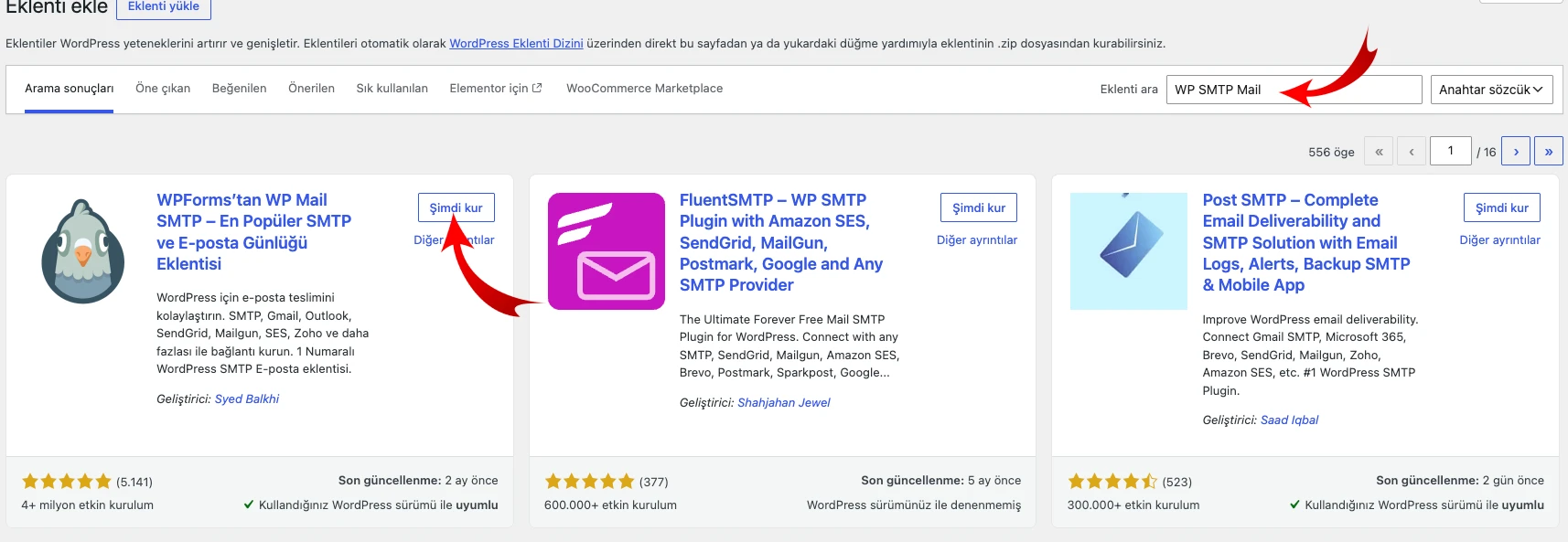
Arama sonuçlarında WP Mail SMTP by WPForms eklentisini bulun ve Hemen Yükle butonuna tıklayın. Kurulum tamamlandıktan sonra Etkinleştir seçeneğini kullanarak eklentiyi aktif hâle getirin.
Adım 2: WP Mail SMTP Ayarlarını Açın
Eklentiyi etkinleştirdikten sonra WordPress yönetim panelinin sol menüsünde WP Mail SMTP bölümü görüntülenecektir.
WP Mail SMTP > Ayarlar yolunu izleyerek eklentinin genel yapılandırma ekranını açın.
Kurulum sihirbazı görüntülenirse sihirbazı kullanabilir veya ayarları manuel olarak yapılandırabilirsiniz. Bu rehberde manuel SMTP kurulumu anlatılmaktadır.
Adım 3: Gönderen E-Posta Adresini Belirleyin
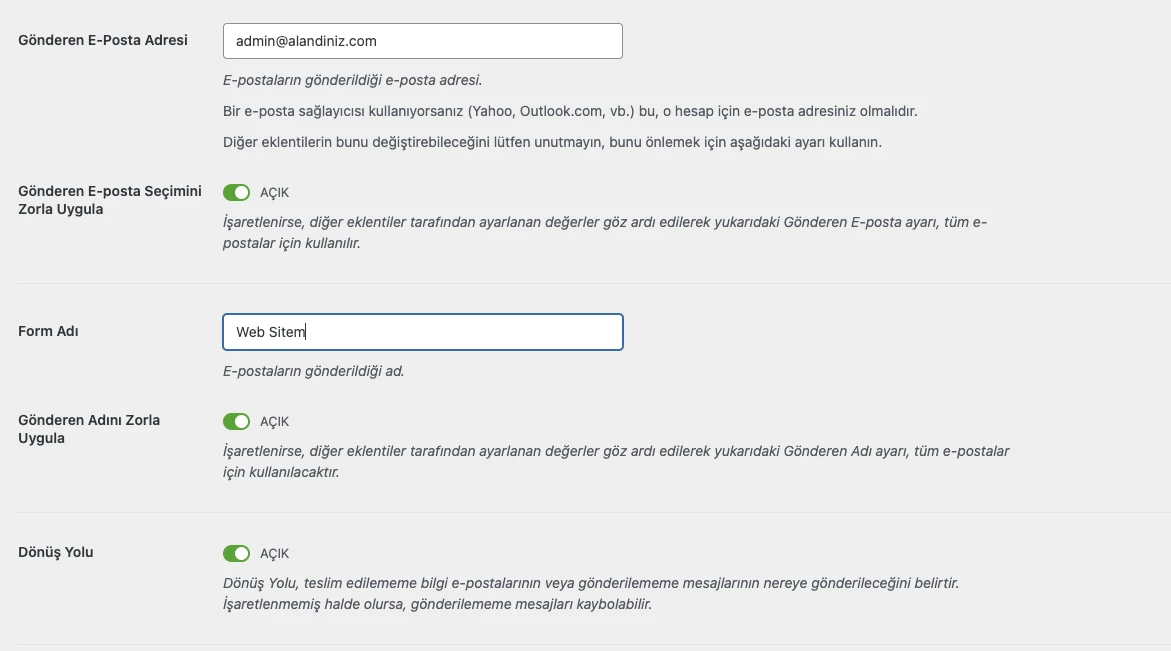
Gönderen E-posta / From Email alanına, WordPress sitenizin e-posta gönderirken kullanacağı kurumsal e-posta adresini girin.
Örnek:
Bu adresin, SMTP kullanıcı adı olarak kullanacağınız e-posta hesabıyla aynı olması önerilir.
Ayarın diğer WordPress eklentileri tarafından değiştirilmesini önlemek için Gönderen E-postayı Zorla / Force From Email seçeneğini etkinleştirebilirsiniz.
Adım 4: Gönderen Adını Girin
Gönderen Adı / From Name alanına, e-postaların alıcı tarafında hangi isimle görüntüleneceğini yazın.
Tüm WordPress e-postalarında aynı ismin kullanılmasını istiyorsanız Gönderen Adını Zorla / Force From Name seçeneğini etkinleştirebilirsiniz.
Adım 5: SMTP Gönderim Yöntemini Seçin
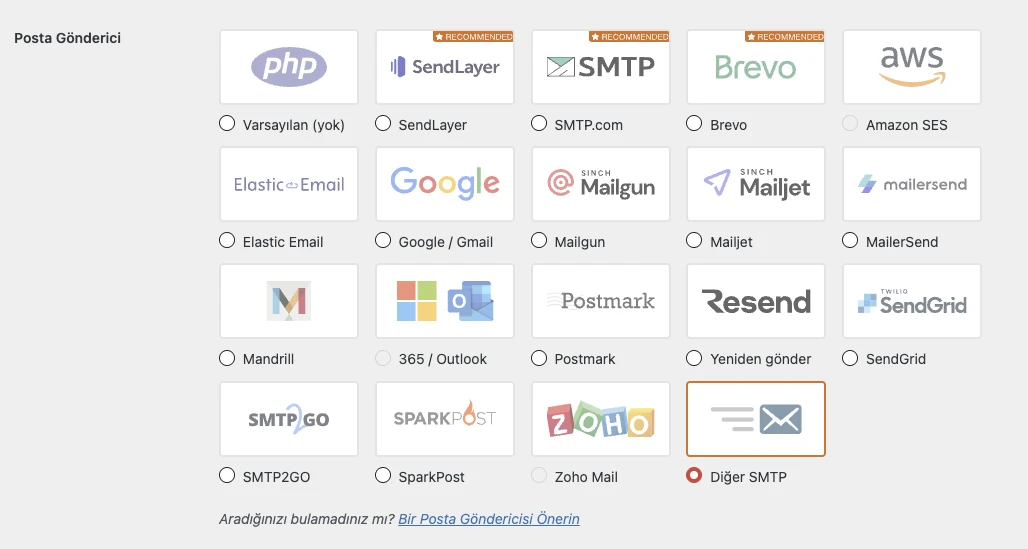
Aynı sayfadaki Posta Gönderici / Mailer bölümüne ilerleyin. Burada farklı e-posta servisleri ve gönderim yöntemleri listelenir.
Kurumsal e-posta hesabınızın standart SMTP bilgilerini kullanacaksanız Other SMTP / Diğer SMTP seçeneğini işaretleyin.
Bu seçenek, WordPress e-postalarının belirlediğiniz SMTP sunucusu üzerinden gönderilmesini sağlar.
Adım 6: SMTP Sunucu Bilgilerini Girin
Diğer SMTP seçeneğini belirledikten sonra bağlantı ayarları görüntülenecektir. Alanları e-posta hizmetinize ait bilgilerle doldurun.
SMTP Sunucusu
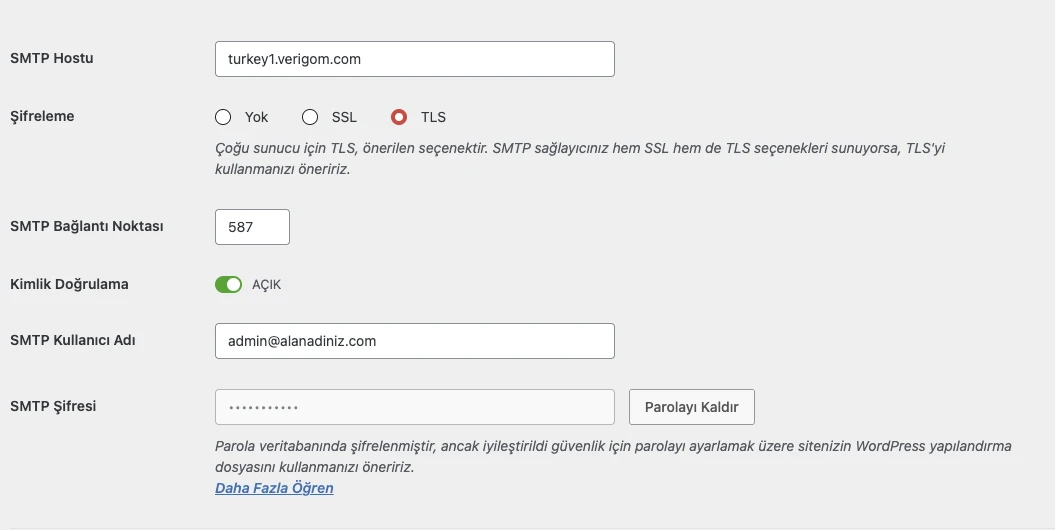
SMTP Host alanına giden posta sunucusunu yazın.
Genellikle aşağıdaki yapıya benzer:
mail.alanadiniz.com
Ancak kesin sunucu adresini e-posta hizmetinizin bağlantı bilgilerinden kontrol etmelisiniz.
Şifreleme Türü
Encryption / Şifreleme bölümünde e-posta sunucunuzun desteklediği yöntemi seçin:
- SSL
- TLS
- Şifreleme yok
Güvenli bağlantı için mümkün olduğunda SSL veya TLS kullanılması önerilir.
SMTP Portu
SMTP Port alanına seçtiğiniz şifreleme türüne uygun port numarasını girin.
Yaygın olarak kullanılan portlar:
| Şifreleme türü | Yaygın SMTP portu |
|---|---|
| SSL | 465 |
| TLS | 587 |
| Şifreleme yok | 25 |
Port bilgisi sunucu yapılandırmasına göre değişebileceği için e-posta bağlantı bilgilerinizde belirtilen değeri kullanın.
Otomatik TLS
Sunucunuz TLS desteği sunuyorsa Auto TLS / Otomatik TLS seçeneğini açık bırakabilirsiniz. Bağlantı sorunu yaşanması hâlinde bu ayar, sunucu yapılandırmasına göre yeniden kontrol edilebilir.
Adım 7: SMTP Kimlik Doğrulamasını Etkinleştirin
Authentication / Kimlik Doğrulama seçeneğini etkinleştirin. Bu ayar, WordPress’in SMTP sunucusuna e-posta hesabınızın kullanıcı bilgileriyle giriş yapmasını sağlar.
Ardından aşağıdaki alanları doldurun:
SMTP Kullanıcı Adı
SMTP kullanıcı adı çoğu durumda kurumsal e-posta adresinin tamamıdır.
Örnek:
SMTP Parolası
E-posta hesabını oluştururken belirlediğiniz parolayı girin.
Parolanın doğru olduğundan ve e-posta hesabının aktif durumda bulunduğundan emin olun.
Güvenlik notu: SMTP parolanızı ekran görüntülerinde göstermeyin. Görsel hazırlarken parola alanını mutlaka gizleyin veya bulanıklaştırın.
Görsel önerisi: Authentication, SMTP Username ve SMTP Password alanları.
Örnek WordPress SMTP Ayarları
Aşağıdaki tablo, standart bir kurumsal e-posta hesabı için örnek yapılandırmayı gösterir:
| Ayar | Örnek değer |
|---|---|
| Gönderen e-posta | [email protected] |
| Gönderen adı | Alan Adınız |
| Posta gönderici | Other SMTP |
| SMTP sunucusu | turkey1.verigom.com |
| Şifreleme | TLS |
| SMTP portu | 587 |
| Kimlik doğrulama | Açık |
| SMTP kullanıcı adı | [email protected] |
| SMTP parolası | E-posta hesabının parolası |
Bu değerler örnek amaçlıdır. Kurulum sırasında kendi e-posta hesabınıza ait güncel SMTP bilgilerini kullanmalısınız.
Adım 8: SMTP Ayarlarını Kaydedin
Tüm alanları doldurduktan sonra sayfanın altında bulunan Ayarları Kaydet / Save Settings butonuna tıklayın.
Kaydetme işleminden önce özellikle şu bilgileri tekrar kontrol edin:
- SMTP sunucu adresi
- SMTP portu
- SSL veya TLS seçimi
- E-posta adresi
- SMTP kullanıcı adı
- E-posta parolası
Yanlış girilen tek bir bilgi bile SMTP bağlantısının kurulamamasına neden olabilir.
Adım 9: WordPress SMTP Test E-Postası Gönderin
Kurulumun doğru çalışıp çalışmadığını kontrol etmek için test e-postası göndermeniz gerekir.
WordPress yönetim panelinden:
WP Mail SMTP > Araçlar > E-posta Testi
bölümüne gidin.
Gönderilecek E-posta Adresi alanına erişebildiğiniz bir e-posta adresi yazın ve E-posta Gönder butonuna tıklayın.
İşlem başarılıysa test mesajının gönderildiğine dair bir bildirim görüntülenir. Ardından alıcı hesabının gelen kutusunu ve spam klasörünü kontrol edin.
Test E-Postası Gelmezse Neler Kontrol Edilmelidir?
Test e-postası gönderilmiyor veya alıcıya ulaşmıyorsa aşağıdaki ayarları kontrol edin:
| Kontrol | Açıklama |
|---|---|
| SMTP sunucusu | SMTP adresinin doğru girildiğinden emin olun. |
| Port ve şifreleme | Genellikle 465/SSL veya 587/TLS kullanılır. Sunucu ayarlarınızı kontrol edin. |
| Kullanıcı bilgileri | Tam e-posta adresi ve güncel parolanın kullanıldığını doğrulayın. |
| Gönderen adresi | Gönderen adresi ile SMTP hesabının aynı olmasına dikkat edin. |
| Port erişimi | Hosting veya firewall tarafında SMTP portunun engellenmediğini kontrol edin. |
| Spam klasörü | Gönderim başarılıysa spam veya gereksiz e-posta klasörünü inceleyin. |
Spam Klasörü
Test gönderimi başarılı görünmesine rağmen mesaj gelen kutusunda yoksa spam veya gereksiz e-posta klasörünü kontrol edin.
WordPress SMTP mail kurulumu tamamlandıktan sonra iletişim formu, üyelik, parola sıfırlama ve WooCommerce sipariş bildirimleri gibi otomatik e-postaların doğru şekilde gönderildiğini test etmeniz önerilir. E-postalar hâlâ ulaşmıyor veya spam klasörüne düşüyorsa SMTP sunucusu, port, şifreleme türü, kullanıcı bilgileri ile SPF, DKIM ve DMARC kayıtlarını kontrol edebilirsiniz. Sorunun devam etmesi hâlinde Verigom müşteri paneliniz üzerinden destek talebi oluşturarak teknik ekibimizden yardım alabilirsiniz.
