
www Yönlendirmesi Nasıl Yapılır?
Bir web sitesi hem alanadiniz.com hem de www.alanadiniz.com adresi üzerinden açılabilir. Ancak iki adresin aynı anda ayrı sürümler olarak erişilebilir olması; kullanıcı deneyimi, SSL yapılandırması ve arama motorlarının sayfaları doğru şekilde indekslemesi açısından sorun oluşturabilir.
Bu nedenle web sitenizin ana adresini belirleyerek diğer sürümü 301 kalıcı yönlendirme ile tercih ettiğiniz adrese yönlendirmeniz önerilir. Örneğin ziyaretçileri alanadiniz.com adresinden www.alanadiniz.com adresine veya tam tersi yönde otomatik olarak yönlendirebilirsiniz.
Bu rehberde, cPanel Dosya Yöneticisi ve .htaccess dosyası üzerinden www’li veya www’siz alan adı yönlendirmesinin nasıl yapılacağını adım adım inceleyebilirsiniz.
www Yönlendirmesi Neden Yapılmalıdır?
Web sitenizin www’li ve www’siz sürümlerinin aynı anda erişilebilir olması, arama motorlarının bu adresleri farklı sayfalar olarak değerlendirmesine neden olabilir. Kalıcı yönlendirme kullanarak:
- Web siteniz için tek bir ana adres belirleyebilirsiniz.
- Yinelenen içerik riskini azaltabilirsiniz.
- Kullanıcıları otomatik olarak doğru adrese yönlendirebilirsiniz.
- SSL ve bağlantı yapısında tutarlılık sağlayabilirsiniz.
- SEO otoritesinin tek bir URL üzerinde toplanmasına yardımcı olabilirsiniz.
Yönlendirme Yapmadan Önce Kontrol Edilmesi Gerekenler
İşleme başlamadan önce aşağıdaki kontrolleri yapmanız önerilir:
- Alan adınız hosting hesabınıza bağlı olmalıdır.
- www alt alanı için DNS kaydı bulunmalıdır.
- www’li ve www’siz adreslerde SSL sertifikası aktif olmalıdır.
- Mevcut .htaccess dosyanızın yedeği alınmalıdır.
- WordPress kullanıyorsanız site adresi ayarlarınız tercih ettiğiniz URL ile uyumlu olmalıdır.
Adım 1: cPanel’e Giriş Yapın
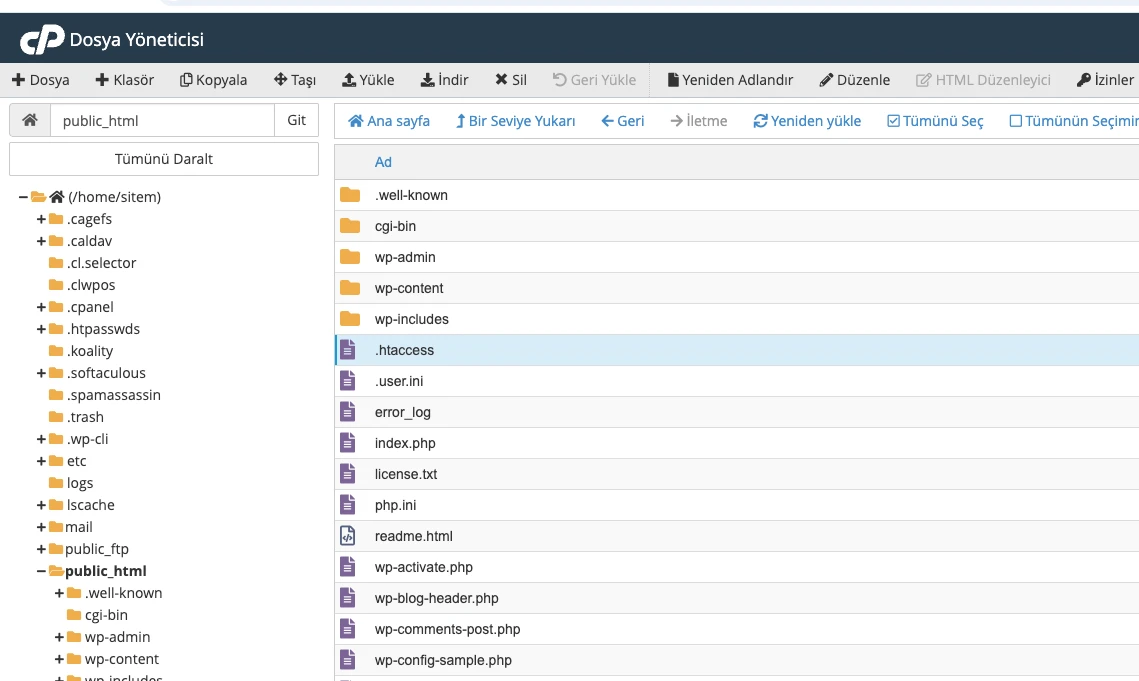
Hosting hesabınıza ait cPanel yönetim paneline giriş yapın. Ardından Dosyalar bölümü altında yer alan Dosya Yöneticisi seçeneğine tıklayın.
Adım 2: public_html Klasörünü Açın
Dosya Yöneticisi üzerinden web sitenizin ana dizinine gidin. Ana alan adları için bu klasör genellikle:
public_html
şeklindedir.
Ek alan adı kullanıyorsanız ilgili domainin belge kök dizinini açmanız gerekir.
Adım 3: Gizli Dosyaları Görünür Hâle Getirin
.htaccess dosyası gizli bir sistem dosyasıdır. Dosyayı göremiyorsanız Dosya Yöneticisi’nin sağ üst bölümündeki Ayarlar seçeneğine tıklayın.
Açılan pencerede Gizli Dosyaları Göster seçeneğini işaretleyerek ayarı kaydedin.
Adım 4: .htaccess Dosyasını Yedekleyin
Yönlendirme kodu eklemeden önce mevcut .htaccess dosyanızı bilgisayarınıza indirerek yedekleyin. Hatalı bir kural web sitenizin açılmamasına veya yönlendirme döngüsü oluşmasına neden olabilir.
.htaccess dosyası bulunmuyorsa web sitenizin ana dizininde bu isimle yeni bir dosya oluşturabilirsiniz.
www’siz Adresi www’li Adrese Yönlendirme
Ziyaretçileri:
https://alanadiniz.com
adresinden:
https://www.alanadiniz.com
adresine yönlendirmek için .htaccess dosyasına aşağıdaki kodu ekleyin:
RewriteEngine On
RewriteCond %{HTTP_HOST} ^alanadiniz\.com$ [NC]
RewriteRule ^(.*)$ https://www.alanadiniz.com/$1 [R=301,L]
Kod içerisindeki alanadiniz.com bölümlerini kendi alan adınızla değiştirmeyi unutmayın.
www’li Adresi www’siz Adrese Yönlendirme
Ziyaretçileri:
https://www.alanadiniz.com
adresinden:
https://alanadiniz.com
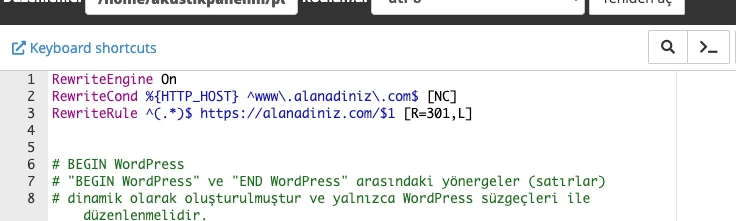
adresine yönlendirmek için aşağıdaki kodu kullanın:
RewriteEngine On
RewriteCond %{HTTP_HOST} ^www\.alanadiniz\.com$ [NC]
RewriteRule ^(.*)$ https://alanadiniz.com/$1 [R=301,L]
Bu kodda da örnek alan adı yerine kendi domain adresinizi yazmanız gerekir.
WordPress Sitelerde www Yönlendirmesi
WordPress kullanıyorsanız yönlendirme koduna ek olarak yönetim panelindeki site adreslerini de kontrol etmeniz gerekir.
WordPress yönetim panelinden:
Ayarlar > Genel
bölümüne gidin ve aşağıdaki alanları tercih ettiğiniz URL yapısına göre düzenleyin:
- WordPress Adresi (URL)
- Site Adresi (URL)
Örneğin www’li kullanım tercih ediliyorsa her iki alan da şu şekilde olmalıdır:
https://www.alanadiniz.com
www’siz kullanım tercih ediliyorsa:
https://alanadiniz.com
Yanlış veya birbiriyle uyumsuz URL kullanılması yönlendirme döngüsüne ya da yönetim paneline erişim sorununa neden olabilir.
Yönlendirmenin Çalışıp Çalışmadığı Nasıl Kontrol Edilir?
Yönlendirme kodunu kaydettikten sonra tarayıcınızda hem www’li hem de www’siz adresi ayrı ayrı açarak test edin.
Kontrol sırasında:
- Tercih edilmeyen adresin otomatik yönlenmesi,
- Adres çubuğunda doğru URL’nin görünmesi,
- Alt sayfaların doğru şekilde açılması,
- SSL uyarısı oluşmaması
gerekir.
Örneğin:
alanadiniz.com/hakkimizda
adresi yönlendirme sonrasında:
www.alanadiniz.com/hakkimizda
şeklinde açılmalıdır.
www Yönlendirmesi Çalışmıyorsa Ne Yapılmalıdır?
Yönlendirme gerçekleşmiyorsa aşağıdaki kontrolleri yapabilirsiniz:
| Kontrol | Açıklama |
|---|---|
| .htaccess konumu | Dosyanın doğru web kök dizininde bulunduğunu kontrol edin. |
| Alan adı bilgisi | Kod içerisinde domain adresinin doğru yazıldığından emin olun. |
| DNS kaydı | www için CNAME veya A kaydının tanımlı olduğunu doğrulayın. |
| SSL sertifikası | Sertifikanın www’li ve www’siz adresleri kapsadığını kontrol edin. |
| Önbellek | Tarayıcı, WordPress ve CDN önbelleğini temizleyin. |
| Yönlendirme döngüsü | Aynı işlemi yapan başka bir eklenti veya kural bulunmadığından emin olun. |
Dikkat Edilmesi Gerekenler
Yönlendirme için yalnızca bir yöntem tercih edilmelidir. Aynı anda .htaccess, WordPress eklentisi, Cloudflare ve hosting paneli üzerinden farklı yönlendirmeler oluşturulması, ERR_TOO_MANY_REDIRECTS hatasına neden olabilir.
Ayrıca 301 yönlendirmeleri tarayıcılar tarafından önbelleğe alınabilir. Test aşamasında gizli sekme kullanabilir veya tarayıcı önbelleğini temizleyebilirsiniz.
