
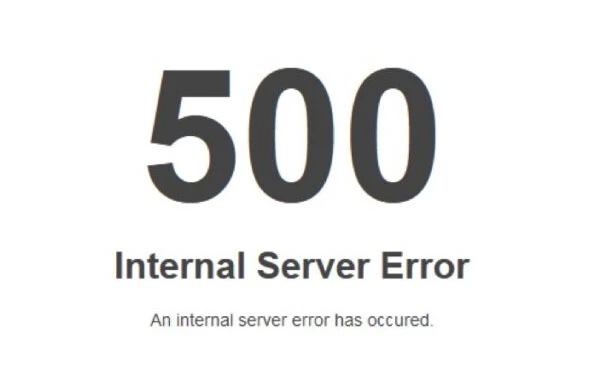
500 Internal Server Error, bir web sitesinin sunucu tarafında beklenmeyen bir sorun oluştuğunu gösteren yaygın bir HTTP hata kodudur. Bu hata, tarayıcıdan gelen isteğin sunucuya ulaştığını ancak sunucunun bu isteği işleyemediğini ifade eder. Genellikle teknik bir arıza, yapılandırma hatası veya yazılımsal bir problemden kaynaklanır ve kullanıcıya hatanın nedeni hakkında detaylı bilgi sunmaz.
500 Internal Server Error ile karşılaşan ziyaretçiler siteyi terk etme eğilimindedir. Bu durum yalnızca kullanıcı deneyimini olumsuz etkilemekle kalmaz, aynı zamanda SEO performansını da doğrudan etkiler. Arama motorları, sürekli hata veren sayfaları indeksleme konusunda temkinli davranır ve bu da sıralama kayıplarına yol açabilir. Özellikle e-ticaret ve kurumsal web sitelerinde bu tür hataların uzun süre çözülmemesi, ciddi trafik ve gelir kayıplarına neden olabilir.
Bu nedenle 500 Internal Server Error hatasının nedenlerini doğru şekilde analiz etmek ve kalıcı çözümler üretmek, hem teknik sağlık hem de arama motoru görünürlüğü açısından büyük önem taşır.
500 Internal Server Error Neden Oluşur?
Htaccess Dosyasını Kontrol Edin
Yanlış yazılmış veya bozuk bir .htaccess dosyası, 500 hatasının en yaygın nedenidir. Öncelikle şu adımları takip ederek dosyayı test edin:
- FTP ile Bağlanın: FileZilla veya hosting paneliniz üzerinden ana dizine (
public_html) gidin. - Adı Değiştirin: .htaccess dosyasının adını geçici olarak
htaccess.eskiyapın. - Siteyi Kontrol Edin: Eğer siteniz açılıyorsa sorun bu dosyadır. WordPress kullanıyorsanız, Ayarlar > Kalıcı Bağlantılar sekmesinden ayarları kaydederek yeni bir dosya oluşturabilirsiniz.
PHP Bellek Limitlerini Artırın
Sitenizdeki bir eklenti sunucunun tahsis ettiği bellek limitini aşarsa bu hata tetiklenir. Özellikle cPanel üzerinden bu limiti şu şekilde yükseltebilirsiniz:
cPanel Üzerinden PHP Memory Limit Artırma:
- cPanel’e giriş yapın.
- MultiPHP INI Editor aracını açın.
memory_limitdeğerini bulun.- 128M → 256M veya 512M olarak güncelleyin.
memory_limit = 256M
Eklenti ve Tema Çakışmalarını İnceleyin
Eğer WordPress kullanıyorsanız, yeni bir güncelleme hataya neden olmuş olabilir. Bu nedenle çakışmaları şu adımlarla test etmelisiniz:
- Eklentileri Devre Dışı Bırakın: FTP ile
wp-contentiçindekipluginsklasörünün adınıplugins.eskiyapın. - Kontrol Edin: Site açılıyorsa sorun bir eklentidedir.
- Sorunlu Eklentiyi Bulun: Klasör adını tekrar
pluginsyapın ve eklentileri panelden tek tek aktif ederek hataya neden olanı tespit edin.
Dosya ve Klasör İzinlerini Kontrol Edin
Yanlış dosya izinleri sunucunun dosyalara erişmesini engeller.
Doğru izinler:
- Klasörler:
755 - Dosyalar:
644
FTP üzerinden dosyaya sağ tıklayıp File Permissions bölümünden düzenleyebilirsiniz.
PHP Sürüm Uyumsuzluğunu Kontrol Edin
Bazı temalar ve eklentiler yeni PHP sürümleriyle uyumsuz çalışabilir.
- PHP sürümünü geçici olarak bir alt versiyona çekerek test edin (örneğin PHP 8.3 → 8.1)
- Eğer sorun düzelirse güncelleme gerektiren tema veya eklentiyi tespit edin
Hata Kayıtlarını (Error Log) İnceleyin
En net çözüm yolu error log kayıtlarıdır.
- cPanel → Errors bölümü
error_logdosyası- WordPress için:
define('WP_DEBUG', true);
define('WP_DEBUG_LOG', true);
Bu sayede hatanın hangi dosya veya satırdan kaynaklandığını net şekilde görebilirsiniz.
