
Bir web sitesinin sağlıklı ve güvenli çalışabilmesi için dosya ve klasör izinlerinin doğru yapılandırılması şarttır. Yanlış ayarlanmış izinler, sitenizin çalışmamasına, güncelleme hatalarına ya da güvenlik açıklarına neden olabilir.
cPanel üzerinden yapılan dosya ve klasör izinleri (permissions) ayarları; hangi kullanıcının dosyayı okuyabileceğini, yazabileceğini veya çalıştırabileceğini belirler. Bu nedenle hem güvenlik hem de performans açısından doğru izin değerlerini kullanmak kritik önem taşır.
| Dosya / Klasör Türü | Önerilen İzin | Açıklama |
|---|---|---|
| Klasörler (tüm klasörler) | 755 | Güvenli ve tüm sistemlerde sorunsuz çalışır |
| Normal dosyalar (.php, .html, .js) | 644 | Okunabilir, sadece dosya sahibi yazabilir |
| wp-config.php | 600 | En yüksek güvenlik – yetkisiz erişimi engeller |
| .htaccess | 644 veya 600 | Çoğu durumda 644 yeterlidir |
| WordPress uploads klasörü | 755 | Görsel yükleme için gereklidir |
| Cache klasörleri (wp-content/cache) | 755 veya 777 | Sadece cache eklentisi sorun çıkarıyorsa 777 |
cPanel’de İzin Değiştirme
cPanel → Dosya Yöneticisi’ne girin.
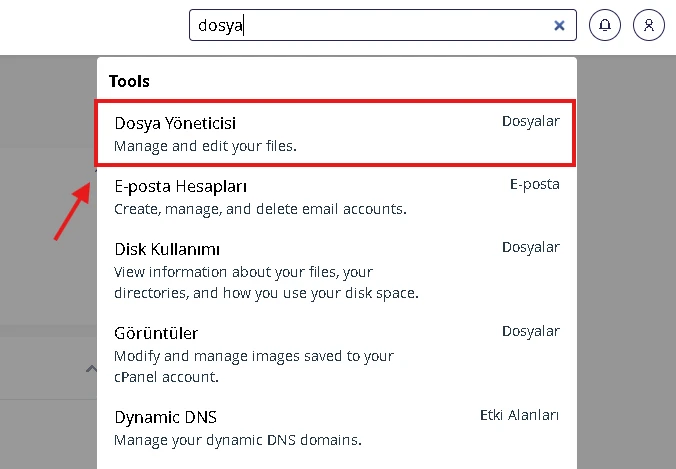
Değiştirmek istediğiniz dosya veya klasörün üzerine sağ tıklayın.
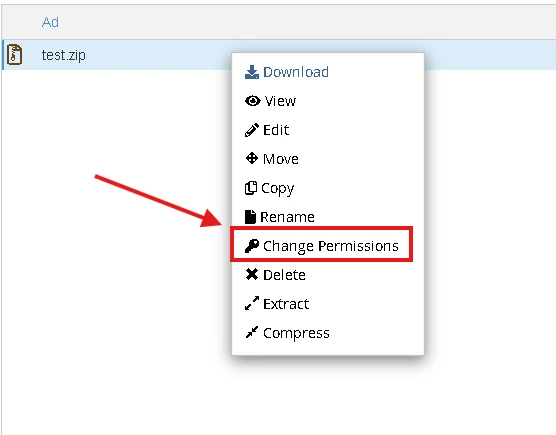
Change Permissions (İzinleri Değiştir) seçeneğine tıklayın.
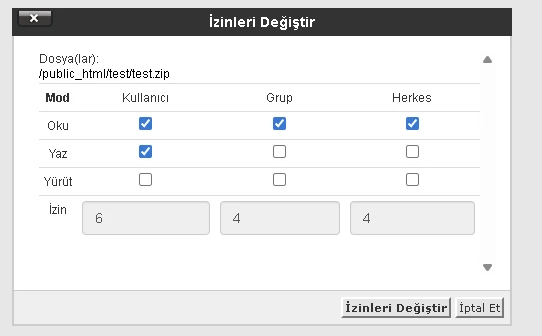
Açılan pencerede sayısal değeri yazın veya kutuları işaretleyin.
En Sık Karşılaşılan Hatalar ve Çözümleri
500 Internal Server Error
→ Genellikle klasör izni 777 ise oluşur
→ Çözüm: 755 yapın
WordPress’te resim yüklenmiyor
→ wp-content/uploads izni yanlış olabilir
→ Çözüm: 755 olarak ayarlayın
“Permission denied” hatası
→ wp-config.php izni çok açık olabilir
→ Çözüm: 600 yapın
WordPress güncelleme yapamıyor
→ wp-content/upgrade klasörü kısıtlı olabilir
→ Çözüm: Güncelleme sırasında 755, işlem bitince tekrar 755 bırakın
cPanel dosya ve klasör izinlerini doğru şekilde yapılandırmak, web sitenizin hem güvenli hem de sorunsuz çalışmasını sağlar. Küçük bir izin hatası bile ciddi erişim ve performans sorunlarına yol açabileceği için, önerilen değerleri kullanmak her zaman en sağlıklı yaklaşımdır.
