
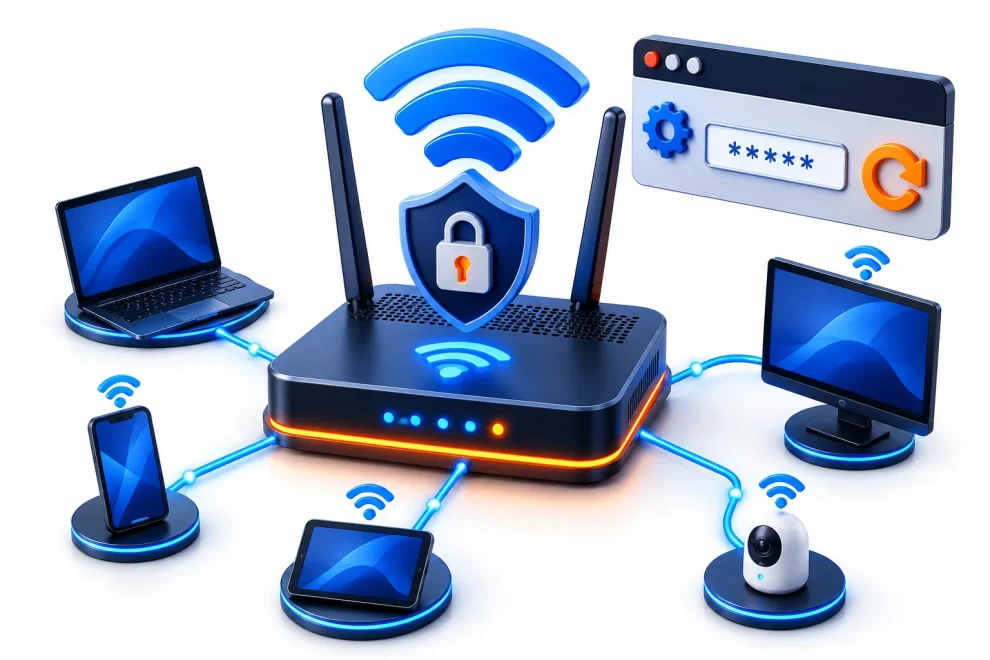
Modem şifresi değiştirme işlemi, Wi-Fi ağınıza kimlerin bağlanabileceğini kontrol etmenizi ve kablosuz ağ güvenliğini artırmanızı sağlar. Şifre değişikliği genellikle modem arayüzü üzerinden yapılır ve işlem birkaç dakika içerisinde tamamlanabilir.
Modem markasına göre menü isimleri değişse de temel mantık aynıdır: modem arayüzüne giriş yapılır, kablosuz ağ ayarları açılır ve mevcut Wi-Fi şifresi yenisiyle değiştirilir.
Modem Şifresi Nasıl Değiştirilir?
Modem şifresini değiştirmek için modem arayüzüne giriş yaparak kablosuz ağ ayarlarından yeni bir Wi-Fi parolası belirlemeniz gerekir. Modem markası ve modeline göre arayüzdeki menü isimleri değişebilse de işlem genel olarak aşağıdaki 5 adımda tamamlanır.
📶 Adım Adım Wi-Fi Şifresi Değiştirme Rehberi
1
Modem’e Bağlanın:
- İlk olarak telefon veya bilgisayarınızı şifresini değiştirmek istediğiniz modeme bağlayın.
- Ardından internet tarayıcınızı açarak adres çubuğuna modeminizin IP adresini yazın.
- Modemlerde 192.168.1.1 ve 192.168.0.1 yaygın olarak kullanılan adresler olsa da cihazınıza göre bu adres değişebilir.
2
Oturum Açın:
- Modem IP adresini tarayıcıya yazdığınızda yönetim panelinin giriş ekranı açılır. Burada modeminizin yönetici kullanıcı adı ve parolasını girerek oturum açın.
- Yönetici bilgileri daha önce değiştirilmediyse modemin altında veya arkasında bulunan etikette yer alabilir.
3
Şifreyi Değiştirin:
- Modem arayüzüne giriş yaptıktan sonra “Wi-Fi”, “Kablosuz Ağ”, “Wireless” veya “WLAN” olarak adlandırılan bölümü açın.
- Kablosuz ağ ayarlarında “Parola”, “Wi-Fi Şifresi”, “Password”, “WPA Key” veya benzer isimdeki alanı bulun. Mevcut parolayı silerek kullanmak istediğiniz yeni Wi-Fi şifresini girin.
- Yeni şifrenizin kolay tahmin edilemeyecek, yeterli uzunlukta ve mümkünse harf, rakam ve özel karakterlerin birlikte kullanıldığı benzersiz bir parola olması önerilir.
4
Kaydedin:
- Yeni Wi-Fi şifresini girdikten sonra “Kaydet” veya “Uygula” seçeneğini kullanarak değişikliği onaylayın.
- Bazı modemlerde yeni ayarların etkinleştirilebilmesi için kablosuz ağın veya modemin kısa süreli olarak yeniden başlatılması gerekebilir.
5
Yeniden Bağlayın:
- Şifre değişikliği tamamlandıktan sonra telefon, bilgisayar ve diğer kablosuz cihazlarınızı yeni Wi-Fi parolasıyla tekrar ağa bağlayın.
- Akıllı televizyon, yazıcı, güvenlik kamerası, oyun konsolu ve akıllı ev cihazları gibi Wi-Fi kullanan diğer cihazları da kontrol etmeyi unutmayın.
Telefon Üzerinden WiFi Şifresi Değiştirme
Telefon üzerinden WiFi şifresini değiştirmek için Android veya iPhone cihazınızın ilgili modemin kablosuz ağına bağlı olması gerekir. Ardından aşağıdaki adımları takip edebilirsiniz:
- Telefonunuzdan Chrome, Safari veya kullandığınız başka bir internet tarayıcısını açın.
- Adres çubuğuna modeminizin IP adresini yazarak yönetim panelini açın.
- Modem kullanıcı adı ve yönetici parolasıyla oturum açın.
- “WiFi”, “Kablosuz Ağ” veya “WLAN” bölümüne girin.
- Mevcut WiFi şifresini silerek kullanmak istediğiniz yeni parolayı yazın.
- “Kaydet” veya “Uygula” seçeneğine dokunarak değişikliği onaylayın.
- Telefonun WiFi bağlantısı kesildiğinde yeni şifreyi kullanarak kablosuz ağa tekrar bağlanın.
Android ve iPhone cihazlarda temel işlem aynıdır. Modem üreticisine göre yönetim panelinin görünümü ve menülerin isimleri farklılık gösterebilir.
🔗
IP adresinizi nasıl öğreneceğinizi merak ediyorsanız ilgili içeriğe buradan göz atabilirsiniz.
Modem Şifresi Belirlerken Dikkat Etmeniz Gerekenler
Yeni WiFi şifresi belirlerken ağ güvenliğini artırmak ve parolanın kolay tahmin edilmesini önlemek için şu noktalara dikkat edebilirsiniz:
- Yeterli uzunlukta bir şifre oluşturun: Kısa parolalar yerine daha uzun ve tahmin edilmesi zor şifreleri tercih edin.
- Farklı karakterlerden yararlanın: Büyük ve küçük harfler, rakamlar ve destekleniyorsa özel karakterleri birlikte kullanın.
- Kişisel bilgilerinizi kullanmayın: İsim, doğum tarihi, telefon numarası veya adres gibi kolay tahmin edilebilecek bilgilerden kaçının.
- Yaygın şifrelerden kaçının: 123456789, şifre123 veya benzeri basit ve sık kullanılan parolaları WiFi şifresi olarak belirlemeyin.
- Benzersiz bir parola kullanın: E-posta, sosyal medya veya diğer önemli hesaplarda kullandığınız parolaları WiFi şifresi olarak tekrar kullanmayın.
Modem Güvenliği Neden Önemlidir?
Modem, ev veya iş yerindeki cihazların internet bağlantısını sağlayan ağın temel bileşenlerinden biridir. Modem güvenliğinin yeterli olmaması, yetkisiz kişilerin kablosuz ağa bağlanmasına veya ağ kaynaklarının izinsiz kullanılmasına neden olabilir.
İnternet güvenliği yalnızca kullanıcı tarafındaki modem ve cihazlarla sınırlı değildir; web sitelerinin yayınlandığı hosting altyapısının güvenliği de çevrim içi hizmetlerin korunmasında önemli rol oynar. Bu nedenle hem yerel ağlarda hem de internet üzerindeki hizmetlerde güçlü parolalar, güncel yazılımlar ve uygun güvenlik önlemleri kullanılmalıdır.

Web barındırma teknolojilerine ve dijital dünyaya meraklı bir içerik üreticisi. Yıllardır hosting, sunucu yönetimi ve web sitesi performansı gibi konularda araştırmalar yapıyor ve edindiği deneyimleri bu blogda paylaşıyor.






Yorum Yap