
WinSCP, Windows kullanıcılarının sunucularına güvenli şekilde bağlanarak dosya yükleme, indirme ve düzenleme işlemleri yapmasını sağlayan ücretsiz bir dosya transfer programıdır. Özellikle VPS, VDS ve dedicated sunucu kullanıcıları için SFTP bağlantısı, FTP’ye göre daha güvenli bir yöntem sunar çünkü veri aktarımı SSH bağlantısı üzerinden şifreli olarak gerçekleştirilir.
Sunucunuzdaki web sitesi dosyalarını yönetmek, yedek dosyaları aktarmak, yapılandırma dosyalarını düzenlemek veya belirli dizinlere erişmek için WinSCP pratik bir çözüm sunar. Bu rehberde, WinSCP ile SFTP/SSH bağlantısı kurmak için gerekli bilgileri, bağlantı adımlarını ve sık karşılaşılan bağlantı hatalarında kontrol edilmesi gereken noktaları inceleyebilirsiniz.
WinSCP Nedir?

WinSCP, Windows işletim sisteminde kullanılan ücretsiz ve güvenli bir dosya transfer programıdır. FTP, FTPS, SCP ve özellikle SFTP bağlantısı desteği sayesinde sunuculara dosya yükleme, dosya indirme ve dosya yönetimi işlemlerinin kolayca yapılmasını sağlar.
WinSCP, SSH altyapısını kullanarak sunucu ile bilgisayarınız arasında güvenli bir bağlantı kurar. Bu nedenle özellikle VPS, VDS ve Linux sunucu kullanıcıları tarafından web sitesi dosyalarını yönetmek, yedek aktarmak veya yapılandırma dosyalarını düzenlemek için sıkça tercih edilir.
WinSCP ile yapabileceğiniz başlıca işlemler şunlardır:
- Sunucuya güvenli şekilde dosya yükleme
- Sunucudan bilgisayara dosya indirme
- Sunucudaki dosya ve klasörleri görüntüleme
- Dosya düzenleme, silme ve taşıma işlemleri
- SFTP/SSH bağlantısı üzerinden güvenli dosya transferi yapma
WinSCP Nasıl İndirilir ve Kurulur?
WinSCP ile sunucuya bağlantı kurmadan önce programı bilgisayarınıza indirip kurmanız gerekir. WinSCP, Windows işletim sistemi için ücretsiz olarak sunulan bir dosya transfer programıdır ve resmi web sitesi üzerinden indirilebilir.
Programı indirmek için WinSCP resmi web sitesini ziyaret edin ve güncel kurulum dosyasını bilgisayarınıza indirin. İndirme işlemi tamamlandıktan sonra kurulum dosyasını çalıştırarak ekrandaki adımları takip edin. Kurulum tamamlandığında WinSCP uygulamasını açarak bağlantı bilgilerinizi girmeye hazır hale gelebilirsiniz.
WinSCP Bağlantısı İçin Gerekli Bilgiler
WinSCP ile SFTP/SSH bağlantısı kurabilmek için sunucunuza ait bağlantı bilgilerine ihtiyacınız vardır. Bu bilgiler genellikle sunucu hizmetiniz aktif edildiğinde tarafınıza iletilir veya müşteri paneliniz üzerinden görüntülenebilir.
Bağlantı kurmak için gerekli bilgiler şunlardır:
- Sunucu IP adresi: Bağlanmak istediğiniz VPS, VDS veya sunucunun IP adresi.
- SSH portu: Varsayılan olarak genellikle 22 kullanılır. Özel port tanımlandıysa farklı olabilir.
- Kullanıcı adı: Sunucuya giriş yapacağınız kullanıcı adı. Genellikle
rootveya özel oluşturulmuş bir kullanıcı olabilir. - Şifre veya SSH Key: Sunucu erişimi için kullanılan parola ya da SSH anahtarı.
Bu bilgileri doğru girdikten sonra WinSCP üzerinden güvenli SFTP bağlantısı oluşturarak sunucu dosyalarınıza erişebilirsiniz.
WinSCP ile Sunucuya Bağlanma
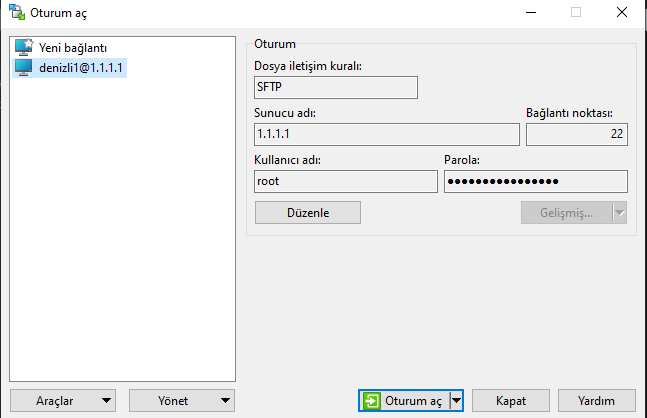
1. Programı Açın
WinSCP uygulamasını açtıktan sonra giriş ekranı karşınıza gelecektir.
2. Yeni Site Oluşturun
Aşağıdaki bilgileri ilgili alanlara girin:
| Alan | Girilecek Bilgi |
|---|---|
| Dosya Protokolü | SFTP |
| Ana Bilgisayar Adı | Sunucu IP Adresi |
| Port Numarası | 22 |
| Kullanıcı Adı | root veya sunucu kullanıcı adı |
| Parola | Sunucu şifresi |
3. Giriş Yapın
Bilgileri girdikten sonra “Login / Giriş” butonuna tıklayın.
İlk bağlantıda güvenlik uyarısı çıkabilir. Devam etmek için “Accept / Kabul Et” seçeneğine tıklayın.
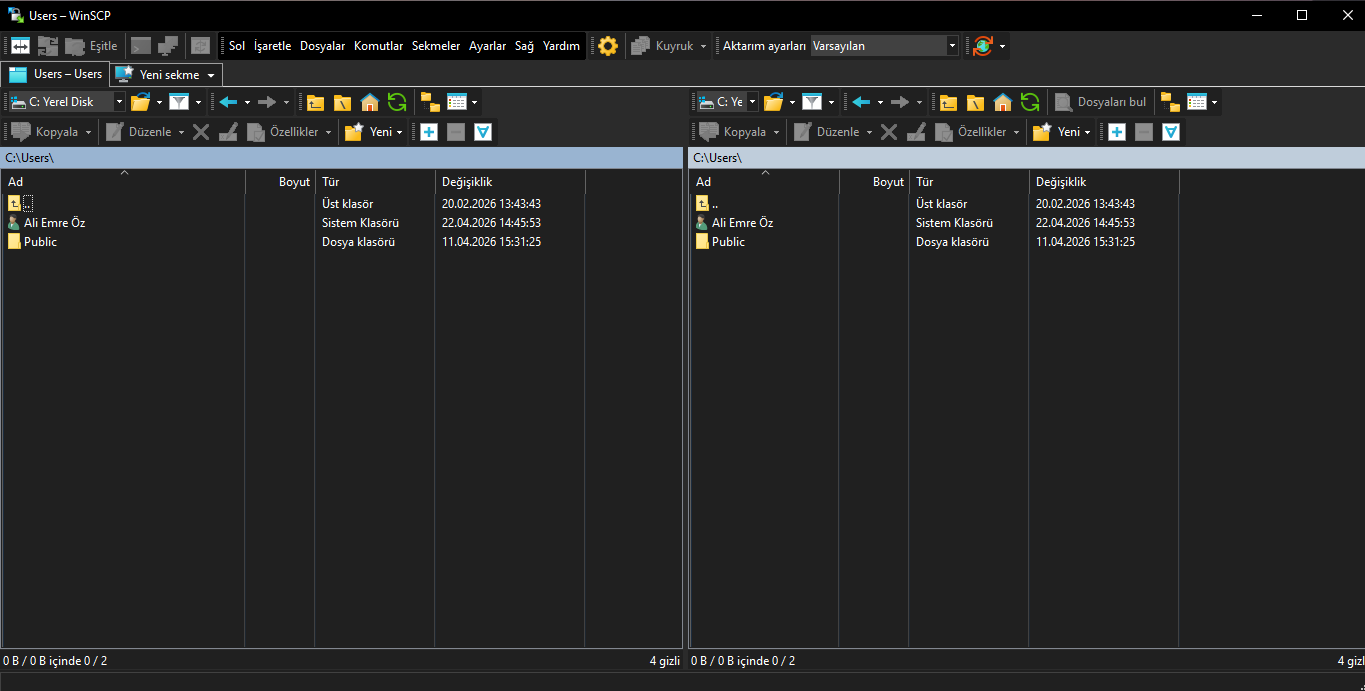
Bağlantı Başarılı Olduğunda
Bağlantı sağlandığında:
- Sol tarafta bilgisayarınızdaki dosyalar,
- Sağ tarafta sunucu dosyaları görüntülenir.
Buradan sürükle bırak yöntemiyle kolayca dosya transferi yapabilirsiniz.
WinSCP Bağlantı Hatası Nasıl Çözülür?
WinSCP ile sunucuya bağlanırken hata alıyorsanız sorun genellikle bağlantı bilgileri, SSH servisi, port erişimi veya güvenlik duvarı ayarlarından kaynaklanır. Bağlantı problemini çözmek için aşağıdaki kontrolleri yapabilirsiniz.
SSH Servisini Kontrol Edin
Sunucuda SSH servisinin aktif ve çalışır durumda olduğundan emin olun. SSH servisi kapalıysa WinSCP üzerinden SFTP bağlantısı kurulamaz.
Port Bilgisini Kontrol Edin
SFTP bağlantılarında varsayılan SSH portu genellikle 22 olarak kullanılır. Ancak sunucunuzda özel bir SSH portu tanımlanmış olabilir. Bu nedenle WinSCP bağlantı ekranında doğru port numarasını girdiğinizden emin olun.
Firewall Ayarlarını Kontrol Edin
Sunucu üzerinde kullanılan güvenlik duvarı, SSH portuna gelen bağlantıları engelliyor olabilir. CSF, UFW veya benzeri firewall yapılandırmalarında ilgili SSH portunun açık olduğundan emin olun.
IP Engeli Olup Olmadığını Kontrol Edin
Arka arkaya hatalı giriş denemeleri nedeniyle IP adresiniz güvenlik sistemi tarafından geçici olarak engellenmiş olabilir. Fail2Ban, CSF veya sunucu firewall kuralları nedeniyle IP engeli oluşabilir.
Kullanıcı Adı ve Şifre Bilgilerini Kontrol Edin
Bağlantı sırasında kullandığınız kullanıcı adı, şifre veya SSH key bilgisinin doğru olduğundan emin olun. Özellikle root kullanıcısı ile giriş yapamıyorsanız sunucuda root erişimi kapalı olabilir veya farklı bir kullanıcı ile bağlantı kurmanız gerekebilir.
WinSCP ile SFTP/SSH bağlantısı kurduktan sonra sunucunuzdaki dosyaları güvenli şekilde yönetebilir, dosya yükleme ve indirme işlemlerinizi kolayca gerçekleştirebilirsiniz. Bağlantı sırasında hata almaya devam ediyorsanız sunucu IP adresi, port, kullanıcı bilgileri, SSH servisi ve firewall ayarlarınızı tekrar kontrol etmeniz önerilir. Sorun devam ederse Verigom müşteri paneliniz üzerinden destek talebi oluşturarak teknik ekibimizden yardım alabilirsiniz.
