
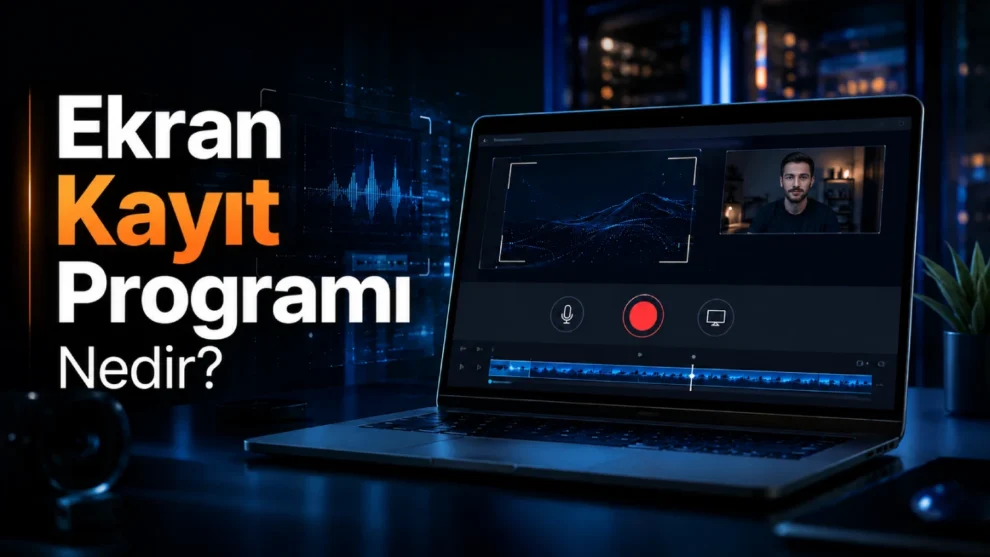
Ekran kayıt programları bilgisayar veya mobil cihazlarınızın ekranında gerçekleşen tüm anlık görüntü hareketlerini ve sesleri yakalayarak video formatında dijital bir dosyaya dönüştüren yazılımlardır. Bu programlar ekrandaki belirli bir pencereyi, tam ekranı veya sadece seçtiğiniz özel bir alanı yüksek çözünürlükte kayıt edebilme yeteneğine sahiptir. Günümüzde dijital içerik üretiminin temel yapı taşlarından biri haline gelen ekran kayıt programları görsel iletişimi çok daha etkili ve anlaşılır kılmak için geliştirilmiştir.
Kullanım alanları oldukça geniş olan ekran kaydediciler; eğitim videoları hazırlamak, iş toplantılarını arşivlemek, oyun performanslarını kaydetmek veya yazılım kullanım rehberleri oluşturmak gibi sayısız farklı amaç için tercih edilmektedir. Özellikle kullanıcıların yayın hayatının, uzaktan çalışma imkanlarının ve dijital eğitimin yaygınlaşmasıyla birlikte bir konuyu yazarak anlatmak yerine ekran videosu çekerek göstermek zaman tasarrufu sağlayan en popüler yöntem olmuştur. İster profesyonel bir içerik üreticisi olun ister sadece teknik bir sorunu arkadaşınıza göstermek isteyin ekran kaydediciler günlük dijital yaşantının ayrılmaz bir parçasıdır.
En İyi PC Ekran Kayıt Programları (Windows/Mac)
Bilgisayar ortamında kusursuz ve akıcı bir ekran kaydı almak kullanılan yazılımın kalitesine ve sunduğu esnekliğe doğrudan bağlıdır. Piyasada Windows ve Mac işletim sistemleri için geliştirilen ve temel seviyeden profesyonel yayıncılık standartlarına kadar uzanan çok çeşitli program seçenekleri bulunmaktadır. İhtiyacınıza en uygun PC ekran kaydedicisini belirlerken programların sunduğu genel teknik imkanları göz önünde bulundurmanız karar verme sürecinizi oldukça kolaylaştıracaktır.
- Yüksek çözünürlüklü video kaydı ve kayıpsız dışa aktarma yeteneği.
- Sistem seslerini ve harici mikrofonu aynı anda cızırtısız kaydedebilme.
- Kayıt sırasında ekrana çizim yapma, ok ekleme veya önemli yerleri vurgulama araçları.
- Web kamerasını ekranın bir köşesine ekleyerek yüz ifadelerini videoya dahil edebilme.
- Farklı formatlarda çıktı alabilme ve donanım hızlandırma desteği ile sistemi yormama.
Yukarıda sıralanan özellikler kaliteli bir masaüstü ekran kayıt programının sahip olması beklenen temel standartları yansıtmaktadır. Dünya genelinde en çok tercih edilen ve kalitesi ile ön plana çıkan PC ekran kaydedici programları birlikte inceleyelim;
OBS Studio
Açık kaynak kodlu ve tamamen ücretsiz bir yazılım olan OBS Studio özellikle yayıncılar ve profesyonel içerik üreticileri arasında en çok tercih edilen ekran kaydedici olarak kabul edilmektedir. Sınırsız sayıda sahne oluşturmanızın yanı sıra farklı kaynaklardan gelen ses ve görüntüleri anlık olarak harmanlamanıza olanak tanır. Diğer programlara nazaran biraz daha karmaşık bir yapısı bulunsa da OBS Studio’nun sunduğu inanılmaz kişiselleştirme seçenekleri ve filigransız yüksek kaliteli kayıt imkanı ile bilgisayarlar için rakipsiz bir seçenektir.
Bandicam
Bilgisayarı yormayan hafif yapısı ve özellikle oyun kayıtlarındaki yüksek donanım optimizasyonu ile tanınan Bandicam yüksek kare hızlarında bile akıcı videolar yakalamanızı sağlar. Ekranın belirli bir bölümünü kaydetme veya doğrudan harici bir cihazdan görüntü alma gibi özellikleri oldukça pratiktir. Ücretsiz sürümünde video üzerine kendi logosunu eklese de sistem kaynaklarını minimum seviyede tüketmesi nedeniyle oyuncular ve eğitimciler tarafından sıklıkla tercih edilir.
Movavi Screen Recorder
Movavi Screen Recorder kullanıcı dostu ve estetik arayüzü sayesinde hiçbir teknik bilgiye sahip olmayan kişilerin bile saniyeler içinde kaliteli kayıtlar almasına imkan tanıyan modern bir yazılımdır. Kayıt işlemini planlama, tuş vuruşlarını ekranda gösterme ve sadece ses kaydetme gibi pratik özellikleriyle öne çıkar. Kayıt sonrasında sunduğu temel düzenleme araçları ile videonuzu hızlıca kırpıp istenmeyen kısımları çıkararak anında paylaşıma hazır hale getirebilirsiniz.
ShareX
Sadece bir ekran kaydedici olmanın çok ötesine geçen ShareX bilgisayarınızda ekran yakalama ve paylaşma süreçlerini tamamen otomatikleştiren devasa bir araç kutusudur. Hem fotoğraf hem de video kaydı konusunda son derece yetenekli olan program reklam içermeyen tamamen ücretsiz yapısıyla dikkat çeker. Kaydettiğiniz videoları anında bulut sunuculara yükleyip paylaşım bağlantısı oluşturabilmesi hızlı iş akışına ihtiyaç duyan profesyoneller için onu vazgeçilmez kılar.
Windows Screen Recorder
Windows işletim sistemine Xbox Game Bar adıyla entegre olarak gelen Windows Screen Recorder herhangi bir üçüncü parti yazılım indirme ve kurma zahmetini tamamen ortadan kaldırır. Özellikle oyun oynarken veya aktif bir pencerede çalışırken klavye kısayolları ile anında kayda girme kolaylığı sunar. Çok detaylı düzenleme seçenekleri sunmasa da sistemle bütünleşik çalışması ve donanım uyumluluğu sayesinde günlük ve acil kayıt ihtiyaçlarını mükemmel bir şekilde karşılar.
Camtasia
Sadece bir ekran kaydedici değil aynı zamanda kapsamlı ve profesyonel bir video düzenleme paketi olarak hizmet veren Camtasia özellikle profesyonel eğitim setleri hazırlayanların favorisidir. Ekranı kaydettikten sonra programın içindeki gelişmiş zaman çizelgesine geçerek videolarınıza profesyonel geçişler, animasyonlar ve testler ekleyebilirsiniz. Ücretli ve premium bir araç olmasına rağmen sunduğu stüdyo kalitesindeki araçlar sayesinde harcadığınız bütçenin hakkını fazlasıyla verir.
Ice Cream Screen Recorder
Sade, anlaşılır ve karmaşadan uzak paneliyle dikkat çeken Ice Cream Screen Recorder temel düzeydeki ekran kayıt ihtiyaçları için hızlı ve pratik bir çözüm arayan kullanıcılara hitap eder. Kayıt esnasında ekrana notlar yazma, geometrik şekiller çizme ve belirli alanları yakınlaştırma gibi eğitici özellikleri kullanım kolaylığını pekiştirir. Webinar kayıtları, kısa sunumlar veya Skype görüşmelerini arşivlemek için sistemi yormadan çalışan son derece ideal ve kompakt bir yazılımdır.
En İyi Mobil Ekran Kayıt Programları (Android/iOS)
Mobil cihazların günlük hayatımızın merkezine yerleşmesiyle birlikte telefon veya tablet ekranında yapılan işlemleri kaydetme ihtiyacı da büyük bir hızla artmıştır. Mobil oyun performanslarını paylaşmak, uygulama kullanım rehberleri hazırlamak veya anlık sosyal medya içeriklerini arşivlemek için cep telefonlarına özel olarak optimize edilmiş sayısız kayıt uygulaması mevcuttur. Akıllı telefonunuz için bir kayıt uygulaması seçerken mobil ekosistemin getirdiği bazı özel gereksinimlere dikkat etmek gerekir.
- Düşük pil tüketimi ve telefonu kastırmayan arka plan optimizasyonu.
- Ön kamera görüntüsünü ana kaydın üzerine küçük bir pencere olarak ekleyebilme.
- Kayıt içi video kesme, hızlandırma ve kırpma gibi hızlı düzenleme araçları.
- Herhangi bir root veya jailbreak izni gerektirmeden tam güvenlikli çalışma.
- Gelen bildirimleri kayıt esnasında gizleyerek videonun bütünlüğünü koruma.
Belirtilen bu mobil odaklı özellikler, dar ekranlarda ve kısıtlı donanımlarda bile kaliteli bir kayıt deneyimi yaşamanızı sağlayan temel unsurlardır. Android ve iOS işletim sistemine sahip telefonlarda kullanabileceğiniz ve en çok indirilen mobil ekran kayıt uygulamalarına yakından göz atalım;
XRecorder (InShot)
Mobil video düzenleme devi InShot tarafından geliştirilen XRecorder kayan pencere tasarımı sayesinde telefon ekranında yer kaplamadan tek dokunuşla kayda başlama imkanı sunar. İstenmeyen filigranları kaldırma seçeneği ve dahili fırça aracıyla ekrana çizim yapabilme özelliği uygulamayı son derece yetenekli kılar. Ayrıca kaydettiğiniz videoları uygulamanın kendi içerisindeki araçlarla anında düzenleyip müzik veya metin ekleyerek sosyal medyada paylaşmaya hazır hale getirebilirsiniz.
AZ Screen Recorder
Android işletim sisteminin en eski ve en köklü ekran kaydedicilerinden biri olan AZ Screen Recorder kararlı yapısı ve yüksek kaliteli kayıt seçenekleriyle uzun yıllardır zirvedeki yerini korumaktadır. Zaman sınırı veya filigran gibi kısıtlamalar barındırmayan uygulama aynı zamanda ekranınızı doğrudan sosyal medya platformlarına canlı olarak yayınlama imkanı tanır. Time-lapse video çekimi ve GIF oluşturma gibi ekstra özellikleriyle mobil içerik üreticilerinin tüm teknik ihtiyaçlarına tek başına yanıt vermeyi başarır.
Mobizen Screen Recorder
Özellikle mobil oyuncular düşünülerek tasarlanmış olan bu ödüllü uygulama oyun içi sesleri ve ekran grafiklerini en ufak bir gecikme yaşatmadan son derece akıcı bir biçimde kaydeder. Temiz kayıt modu sayesinde ekrandaki tüm kontrol butonlarını gizleyerek profesyonel bir video görünümü elde etmenizi sağlar. Kişiselleştirilebilir arayüzü ve kendi filigranınızı oluşturma gibi yaratıcı seçenekleri sayesinde mobil dünyada markalaşmak isteyen oyuncular için harika bir tercihtir.
ADV Screen Recorder
Gelişmiş motor yapısıyla standart kayıt uygulamalarından ayrılan bu araç cihazınızın kapasitesine göre iki farklı kayıt motorundan birini seçmenize olanak tanıyarak esneklik sunar. Kayıt sırasında videoyu duraklatıp devam ettirme, hem arka hem ön kamerayı aktif olarak kullanabilme gibi özellikleriyle oldukça dinamiktir. Ekrana kendi özel banner veya metinlerinizi ekleme özgürlüğü sunması mobil eğitim veya tanıtım videoları hazırlayanlar için benzersiz bir avantaj yaratır.
Ekran Kayıt Programı Seçerken Dikkat Edilmesi Gerekenler
İster bilgisayar ister mobil cihaz kullanıyor olun piyasadaki yüzlerce seçenek arasından sizin için en doğru kayıt programını bulmak projenizin kalitesini doğrudan etkiler. Yanlış bir yazılım seçimi kayıt sırasında cihazınızın donmasına, seslerin senkronize olmamasına veya videonuzun ortasında devasa bir reklam logosunun belirmesine neden olabilir. Bu tarz teknik sorunlarla karşılaşmamak ve iş akışınızı hızlandırmak için program seçimi yaparken bazı kritik filtreleme kriterlerini göz önünde bulundurmalısınız.
- Kullanım amacınıza ve projenizin gereksinimlerine en uygun teknik özelliklerin yazılımda yer alması.
- Sahip olduğunuz bilgisayarın veya akıllı telefonun donanım kapasitesi ile yazılımın tam uyumlu çalışması.
- Programın ücretsiz sürümünde süre kısıtlaması, düşük çözünürlük veya zorunlu filigran dayatması olup olmaması.
- Kayıt işlemi bittikten sonra videoyu kesip biçmek için ihtiyaç duyacağınız temel düzenleme araçlarının varlığı.
İhtiyaçlarınızı ve cihaz kapasitenizi doğru analiz ederek yaptığınız bir program seçimi içerik üretim sürecinizi bir eziyet olmaktan çıkarıp son derece keyifli bir deneyime dönüştürür. Bütçenizi ve teknik beklentilerinizi yukarıdaki kriterlerle eşleştirerek dijital projelerinize en büyük katkıyı sağlayacak o kusursuz ekran kaydediciyi rahatlıkla bulabilirsiniz.
Ekran Kaydedici Nasıl Yapılır?
Yazılım geliştirme dilleri kullanılarak işletim sisteminin ekran yakalama kütüphaneleri üzerinden özel bir ekran kaydedici programlanabilir. Python gibi modern dillerde yer alan hazır modüller sayesinde temel düzeyde bir ekran yakalama aracı oluşturmak kodlama bilenler için oldukça kolaydır. Daha gelişmiş ve ticari programlar ise genellikle C++ veya C# gibi dillerle, donanım hızlandırma teknolojileri kullanılarak çok daha profesyonel bir şekilde inşa edilir.
PC’de Nasıl Ekran Kaydı Alınır?
Bilgisayarınızda ekran kaydı almak için öncelikle amacınıza uygun olarak indirdiğiniz yazılımı kurup açmanız gerekir. Programın arayüzünden tam ekran, belirli bir pencere veya özel bir bölge seçimi yaptıktan sonra ses ayarlarını kontrol edip kayıt butonuna tıklamanız yeterlidir. İşleminiz bittiğinde durdurma tuşuna basarak oluşturulan videoyu bilgisayarınızın hedef klasörüne yüksek kalitede kaydedebilirsiniz.
XRecorder Güvenilir Mi?
InShot firması tarafından geliştirilen XRecorder dünya çapında milyonlarca indirmeye sahip olan son derece popüler ve güvenilir bir mobil uygulamadır. Resmi uygulama mağazalarından indirildiği ve talep ettiği izinler sadece standart video kayıt işlemleriyle sınırlı olduğu sürece hiçbir güvenlik riski taşımaz. Kullanıcı verilerinin gizliliği konusunda resmi mağaza politikalarına harfiyen uyum sağlayarak herkese güvenli bir deneyim sunar.
Windows Ekran Kaydedici Nereye Kaydediyor?
Windows işletim sistemine entegre olarak gelen ekran kayıt aracı ile alınan ekran kayıtları, genellikle kullanıcı dizini içindeki standart klasörlere otomatik olarak kaydedilir. Varsayılan olarak bu videolar, bilgisayarınızdaki Videolar klasörünün içerisinde yer alan Yakalamalar adlı alt klasöre aktarılarak depolanır. İsterseniz Windows ayarları menüsünden bu kayıtların depolanacağı hedef klasörü kendi kullanım alışkanlıklarınıza göre kolayca değiştirebilirsiniz.
Ekran Kaydedici Windows Hangi Tuş?
Windows 10 ve Windows 11 işletim sistemlerinde yerleşik olarak bulunan ekran kaydediciyi hızlıca açmak için klavyenizdeki Windows ve G tuşlarına aynı anda basmanız yeterlidir. Bu kısayol oyun çubuğunu doğrudan ekrana getirerek anında ekran görüntüsü veya video kaydı almanıza olanak tanır. Herhangi bir menüye girmeden doğrudan kaydı başlatmak ve durdurmak için ise Windows Alt ve R tuşlarına birlikte basarak işlemi çok daha hızlı gerçekleştirebilirsiniz.

Web barındırma teknolojilerine ve dijital dünyaya meraklı bir içerik üreticisi. Yıllardır hosting, sunucu yönetimi ve web sitesi performansı gibi konularda araştırmalar yapıyor ve edindiği deneyimleri bu blogda paylaşıyor.





Yorum Yap